
前言
- 矛盾的事情也不是第一次干了,原本是不准备在小设备上投入的,但是那天试了点东西,板载的8GEMMC直接就剩几百兆了,这还怎么玩,于是打起了扩容的主意,网上有扩好容刷好机的,128G版本大概150-170之间,大多数都是跑PCDN的,找了几个店,发现拼夕夕上面有家128G扩容大概100块,需要寄过去,思考一番,还是寄过去了,扩完先自己玩玩,不玩了就接着跑PCDN赚收益或者配个遥控器,当机顶盒用。
- 前段时间刷B站,看到iStoreOS适配了N1,思来想去也没有什么太好的方案,CasaOS虽然不错,但是相比iStoreOS还是差了点,他们家也出的有自己的硬件产品,之前在某位up主那里看到,自己做的4盘位2.5寸NAS,貌似已经被买断方案了,估计后续会出产品,产品体积不大,NAS有的功能都有。虽说X86架构的NAS才是最好的方案,但是听一句劝,NAS这玩意99.88%人用不到,基础功能文件存储有raid,可同步,能扩展docker,对于想玩的人就够了。真正有需求,日常使用使用频率高的,那还是要配置高一点。否则装好了过一段时间也是吃灰!
刷机
- 既然确定了刷机方案,在设备回来之前,把该下载好的东西下载好。和前文一样,N1的iStoreOS镜像,写盘工具,一个刷机U盘。
- iStoreOS-N1镜像下载地址:下载
- Rufus写盘工具:下载
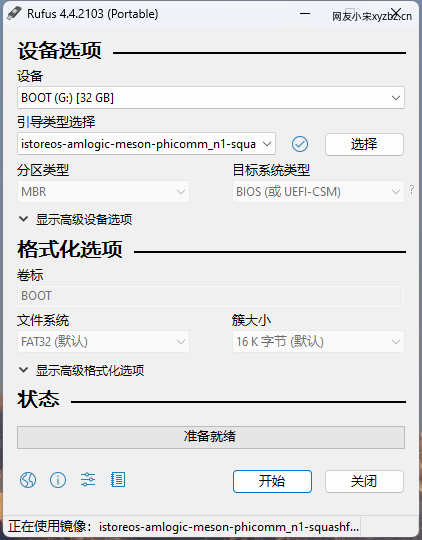
- 使用Rufus写入镜像到U盘。
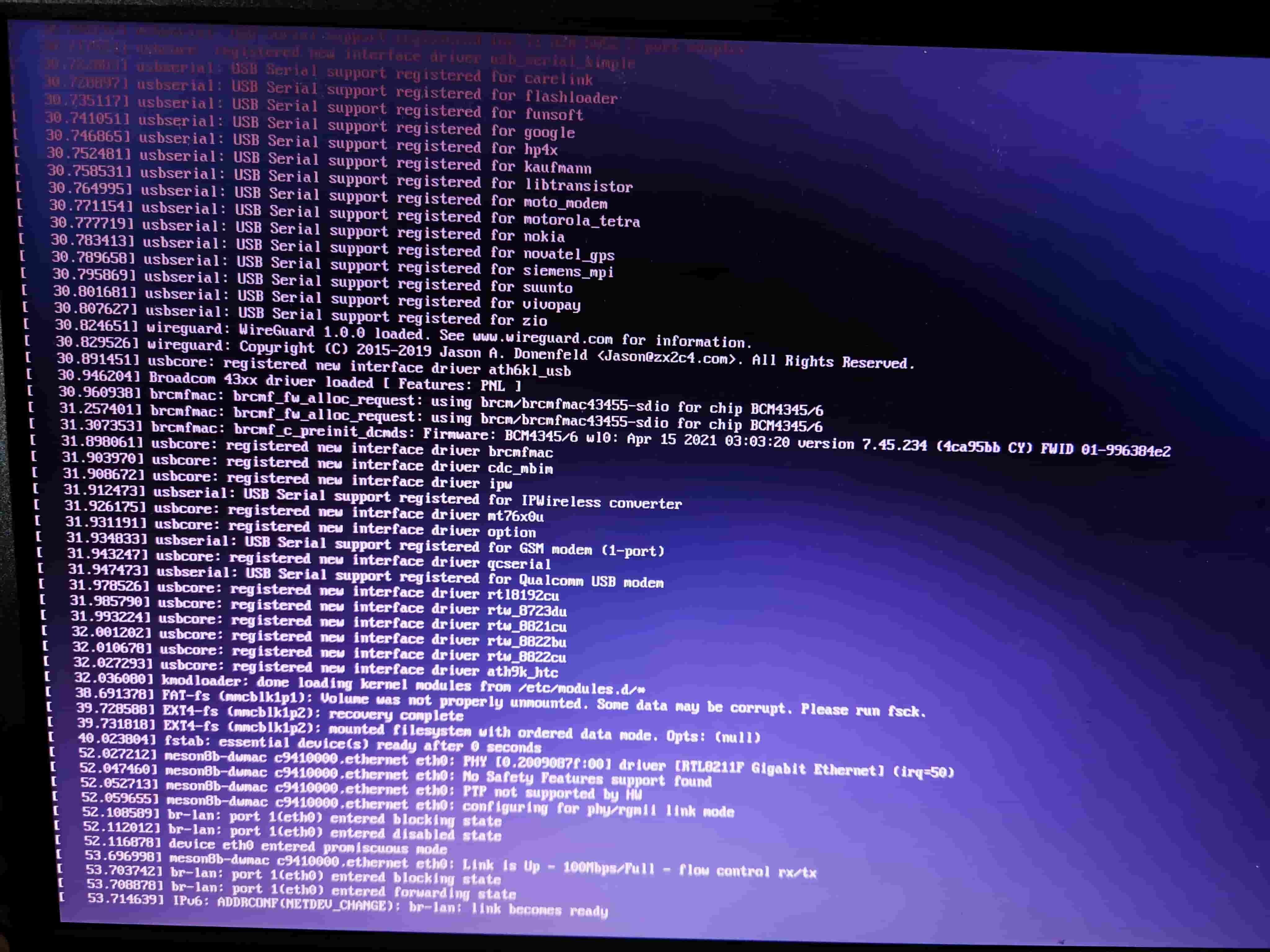
- 插入靠近HDMI接口旁边的USB口,通电刷机。前提是你的N1之前刷过USB启动,没有就百度,教程一大堆。有条件的可以接上HDMI线,看下实时状态,键盘就不用装了,基本无用。
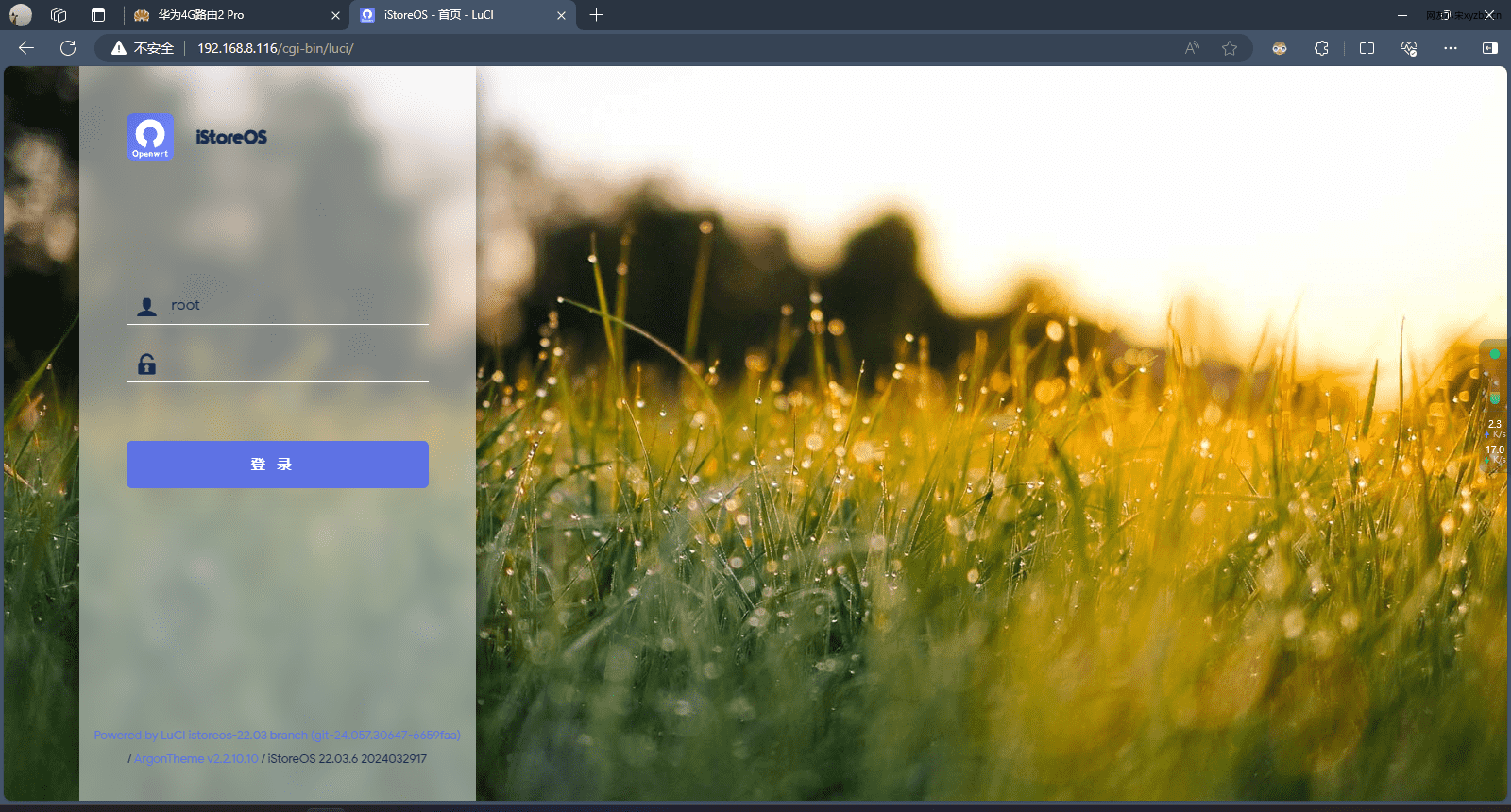
- 刷过程大概两三分钟,进入路由器后台,会看到一个iStoreOS的设备上线,通过浏览器访问到设备IP。初始密码
password

- 进入iStoreOS,找到终端。登录设备。账号密码同上。
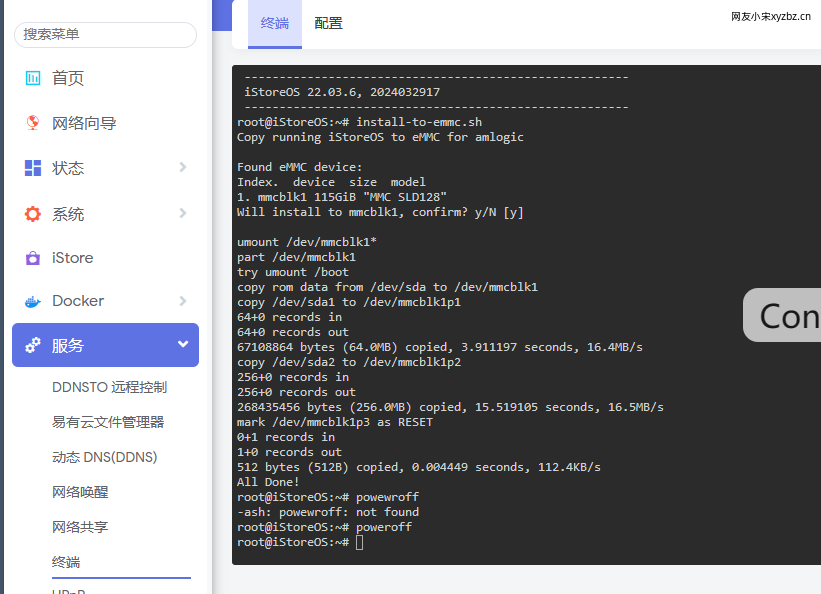
- 执行一下命令,将固件安装到EMMC。出现
ALL Done !,证明安装成功! 执行poweroff,关闭设备。拔掉刷机U盘,重新插电开机。
install-to-emmc.sh
poweroff
- 需要等待几分钟,上线设备IP可能会变化,需要重新进入路由器后台查看。

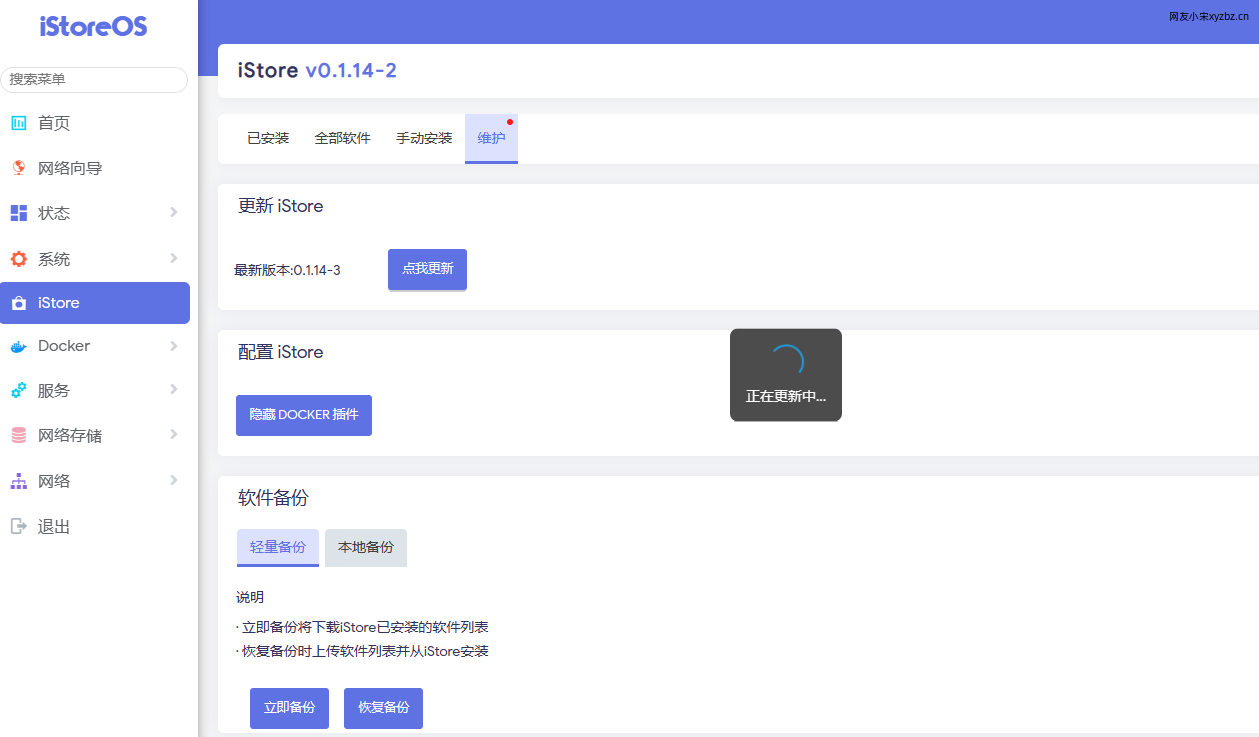
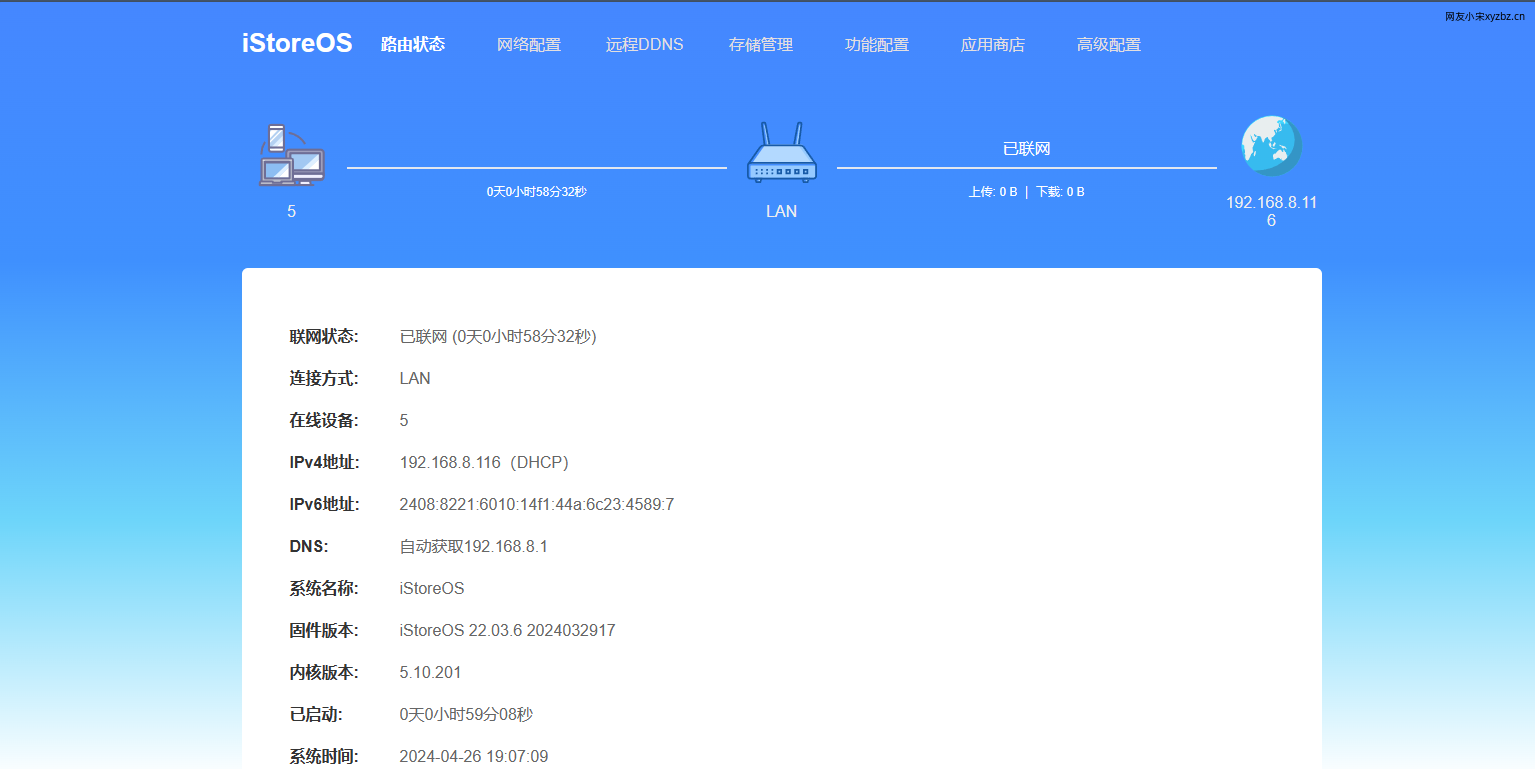
- 更新iStoreOS,这时也可以更改下默认密码。
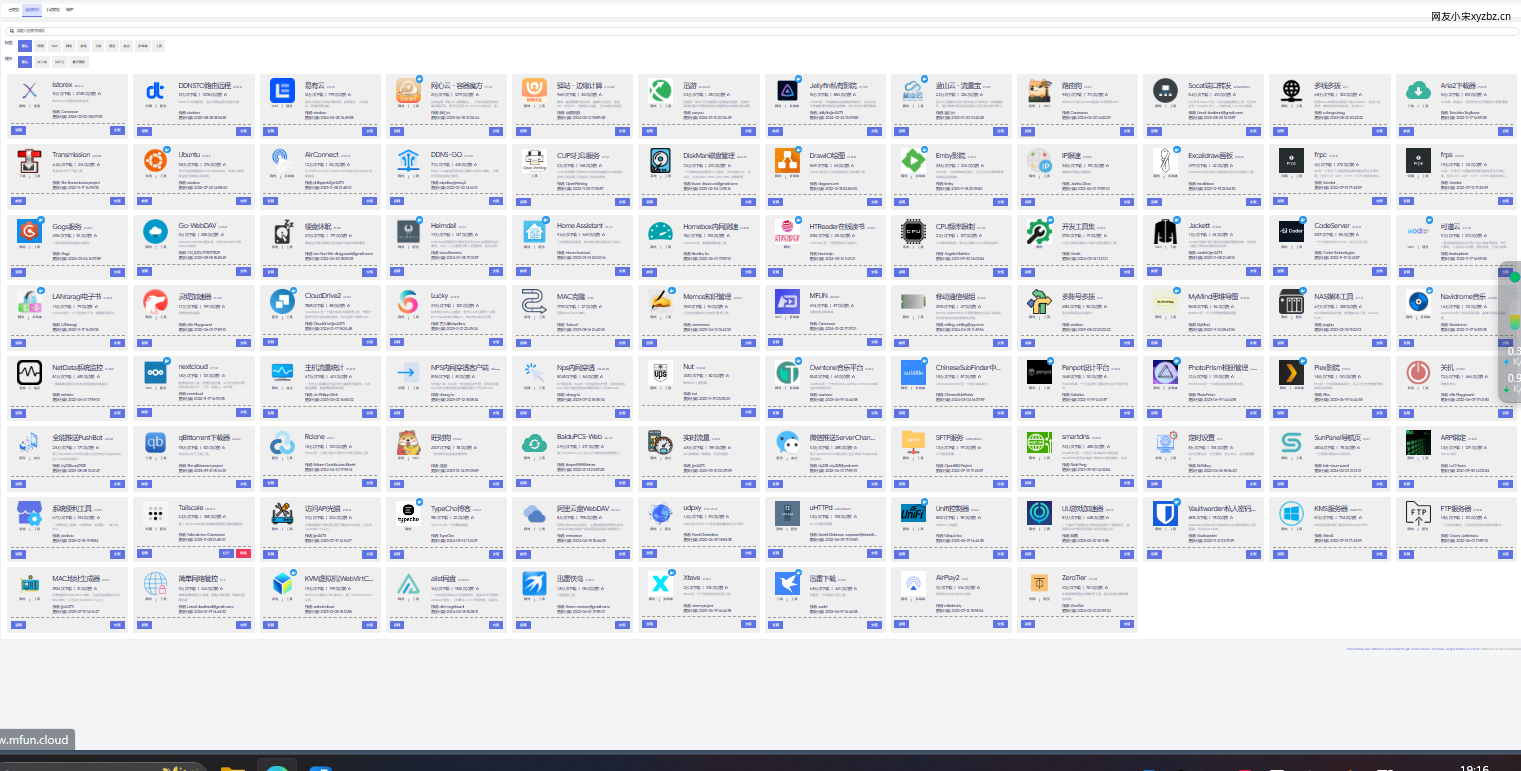
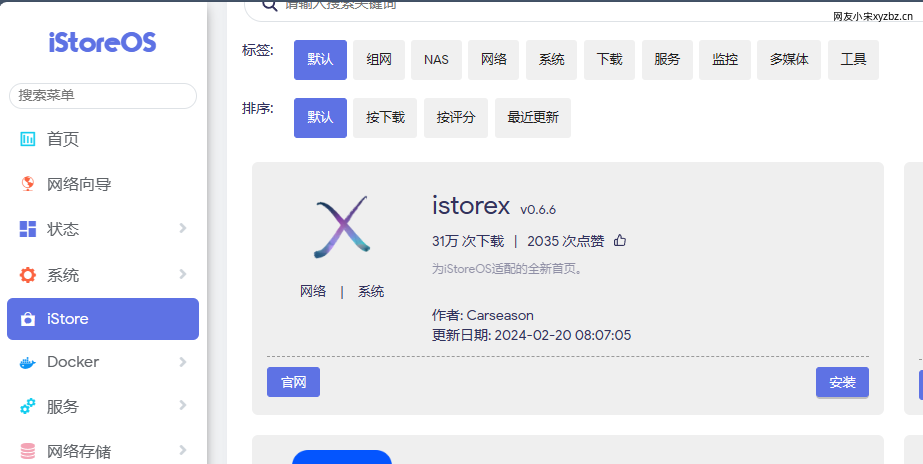
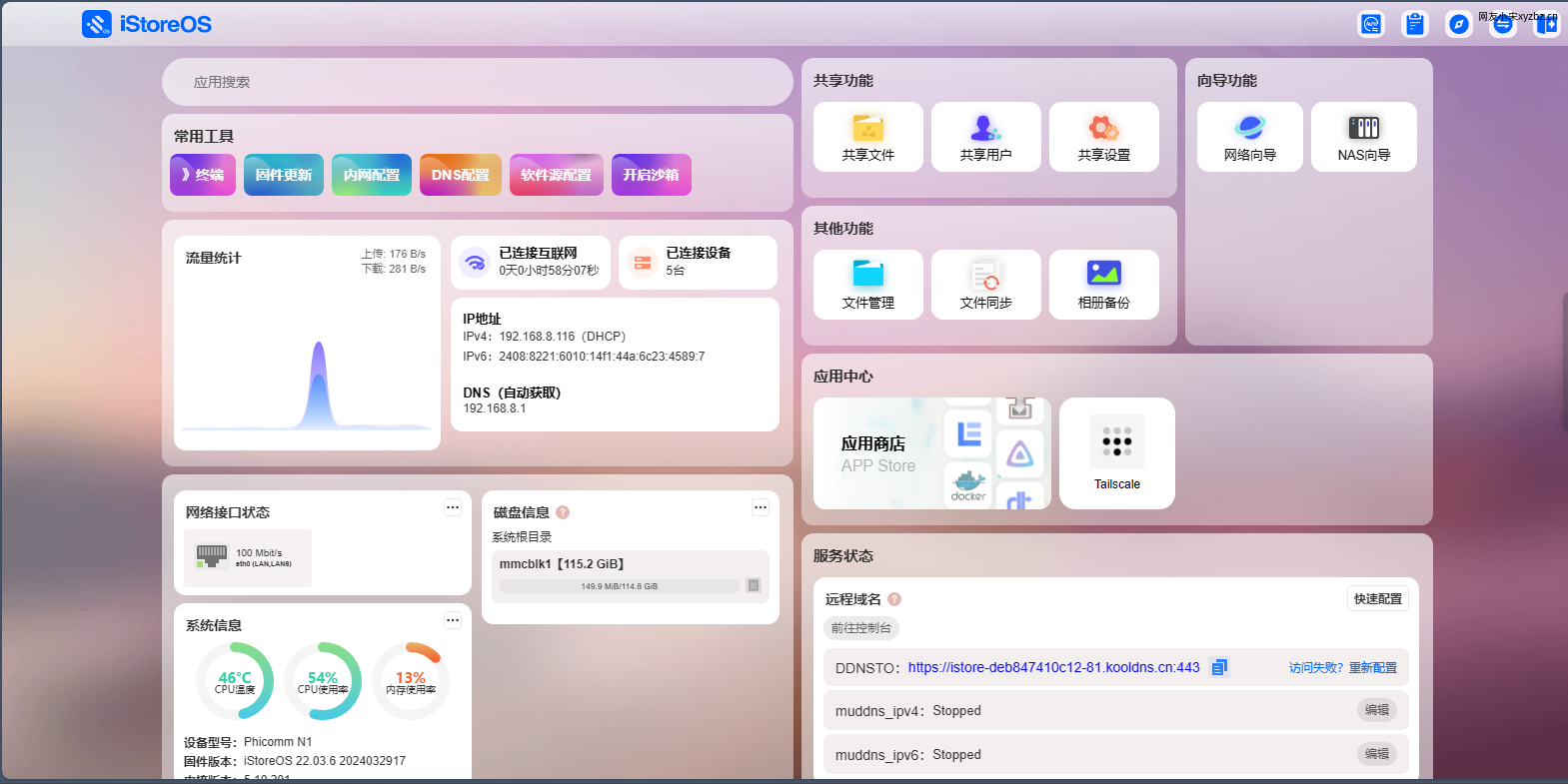
- iStoreOS的软件界面,目前已经集成了很多软件,点击就能安装。
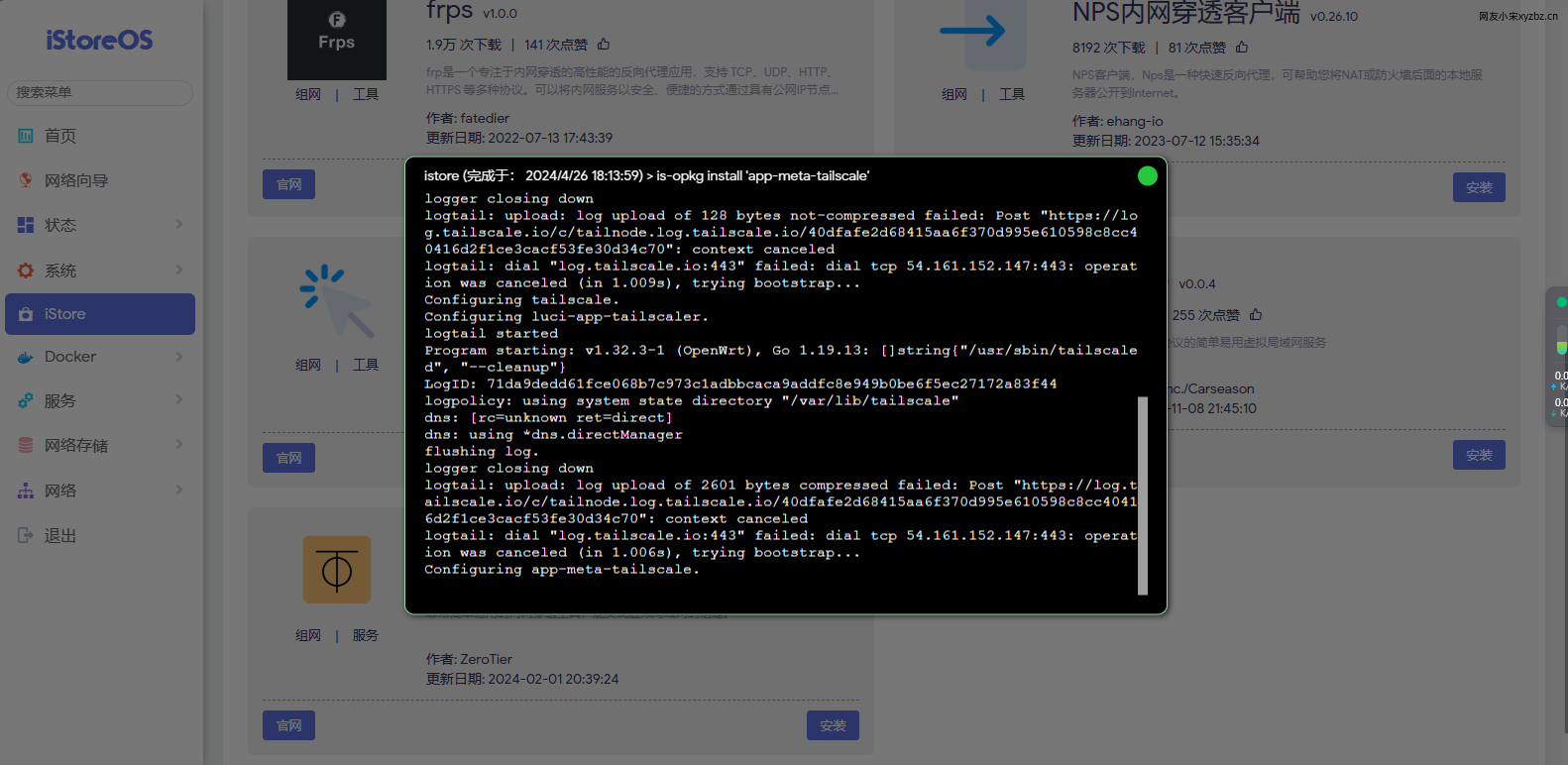
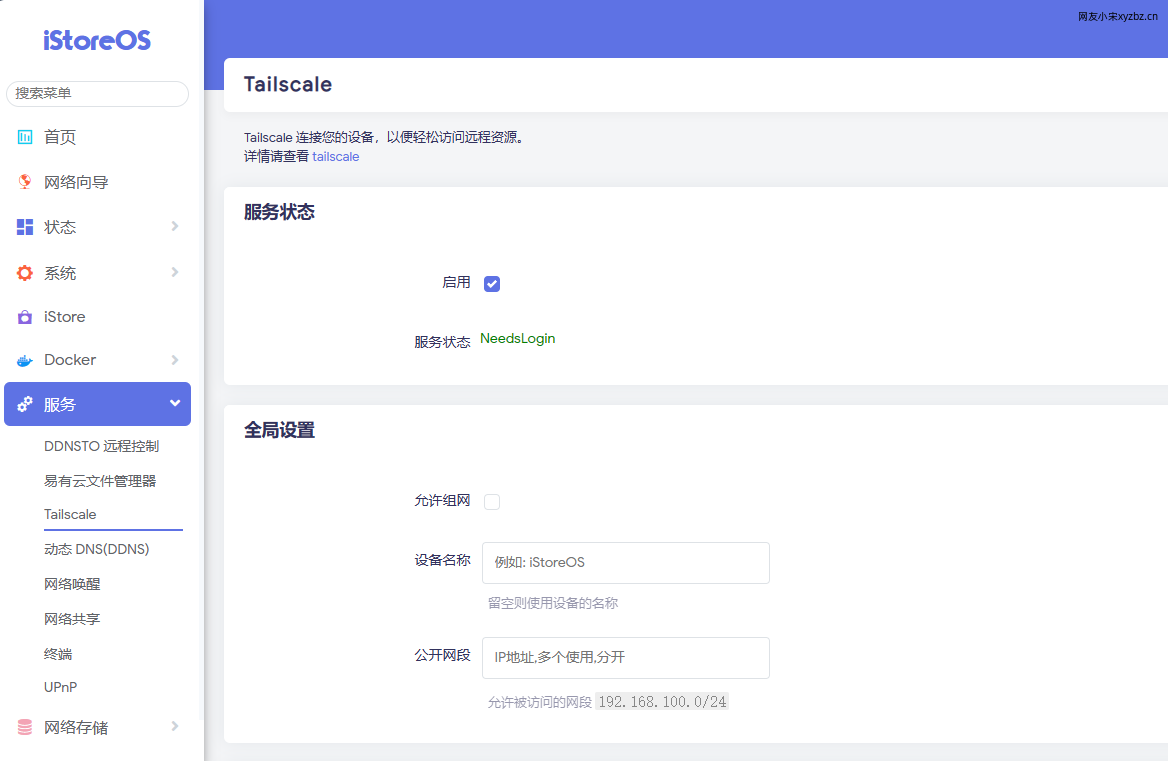
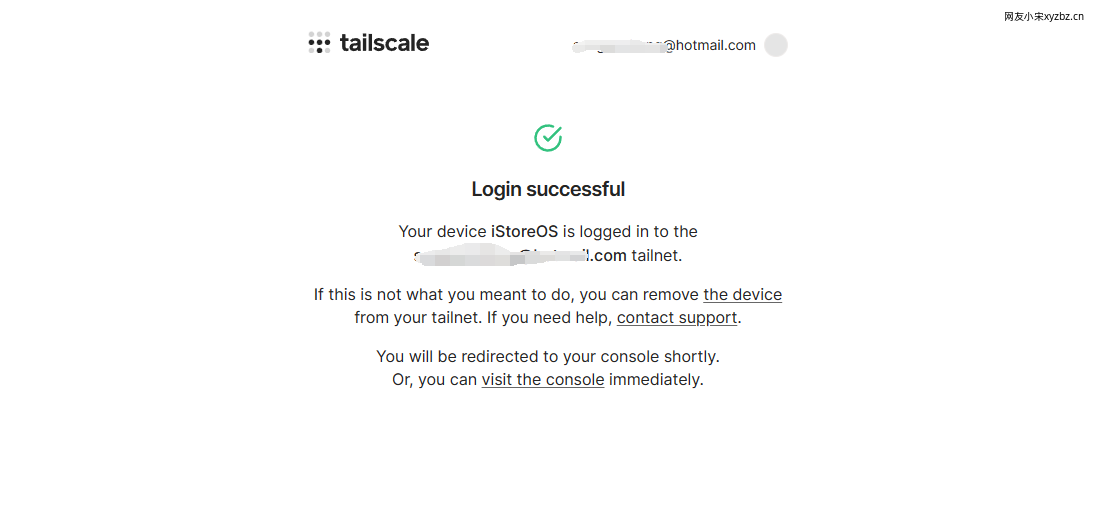
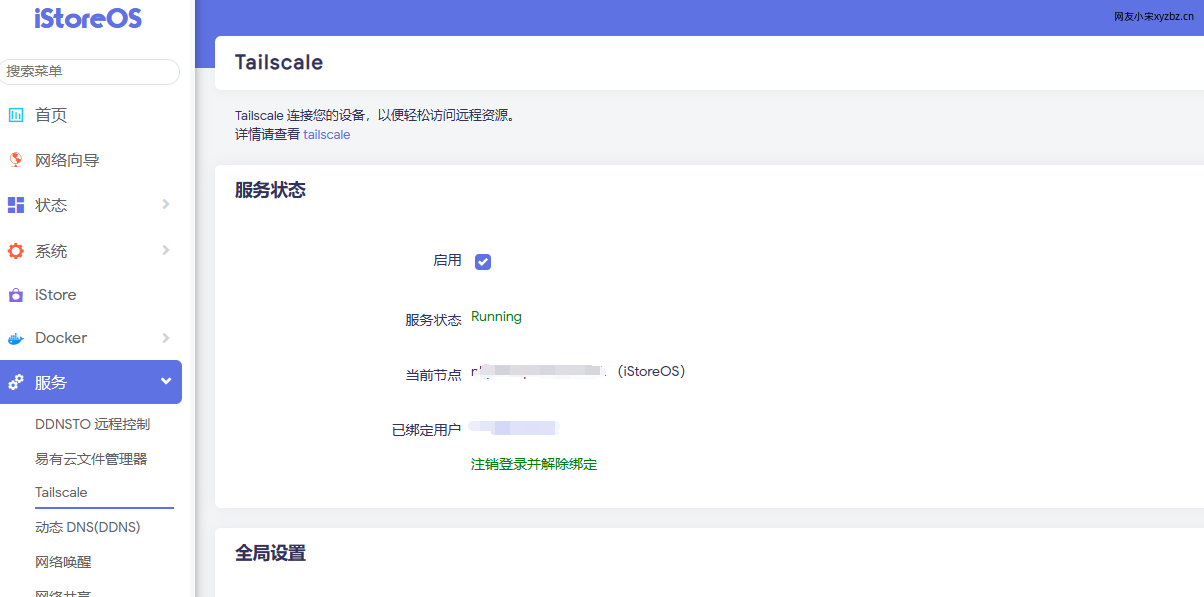
- 这里先安装了tailscale,方便远程连接设备。过程不叙述了,都是一站式安装。
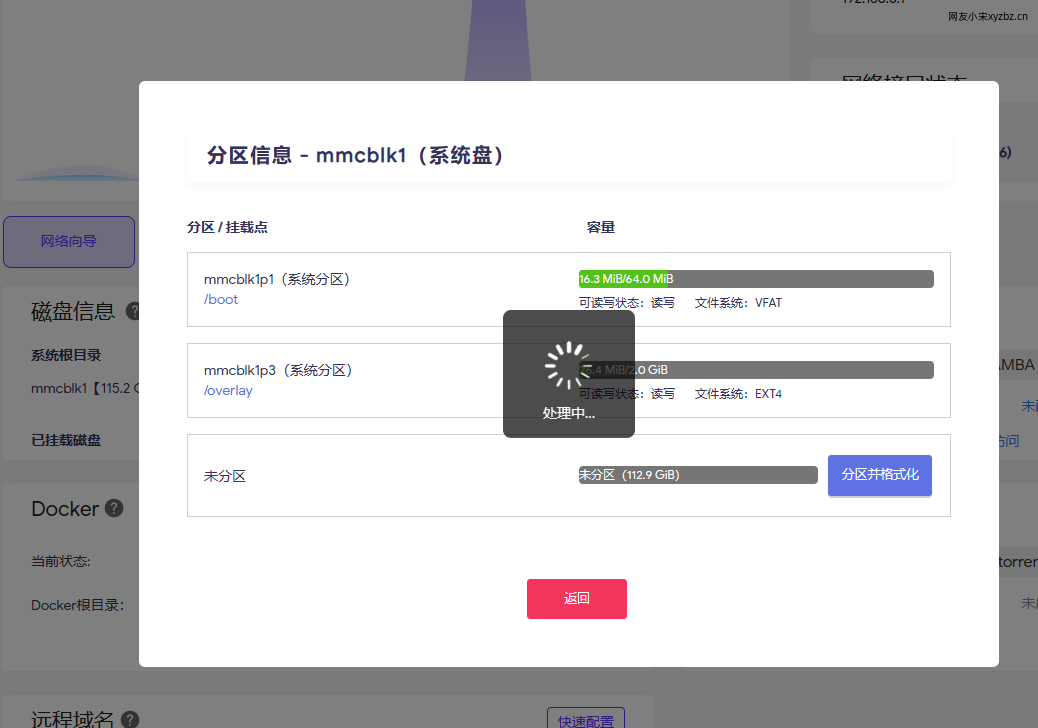
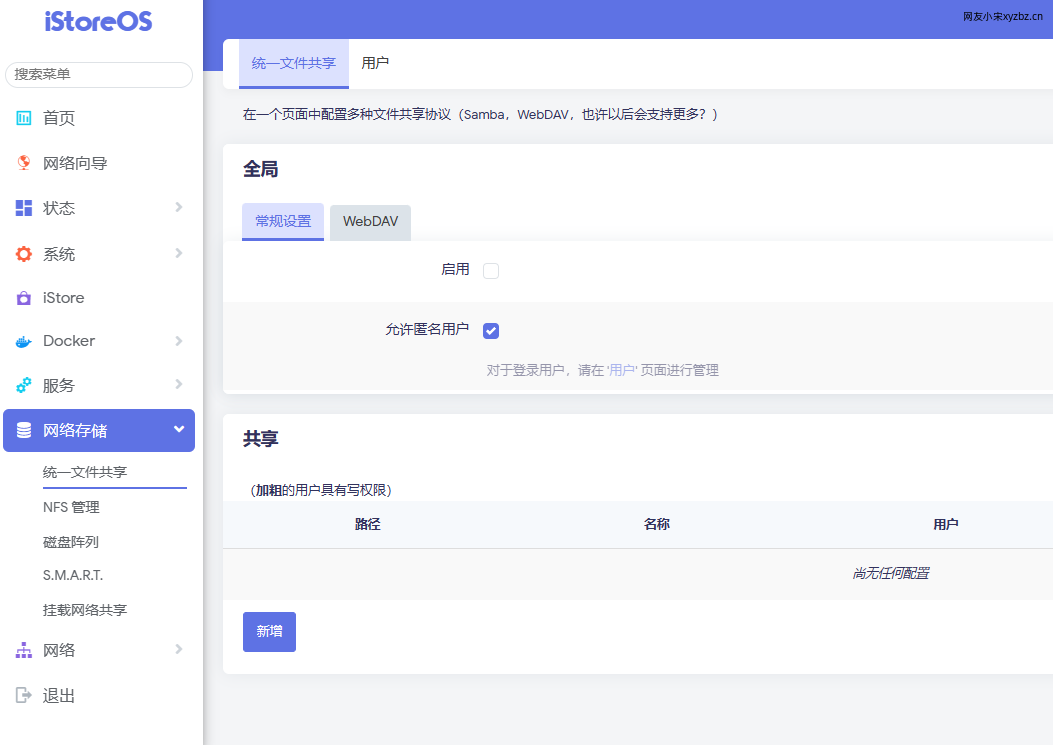
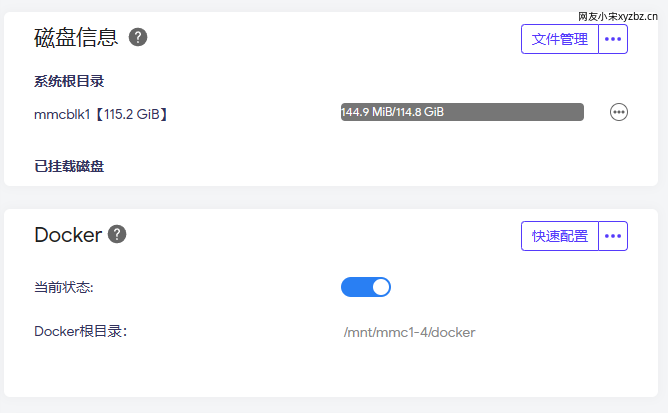
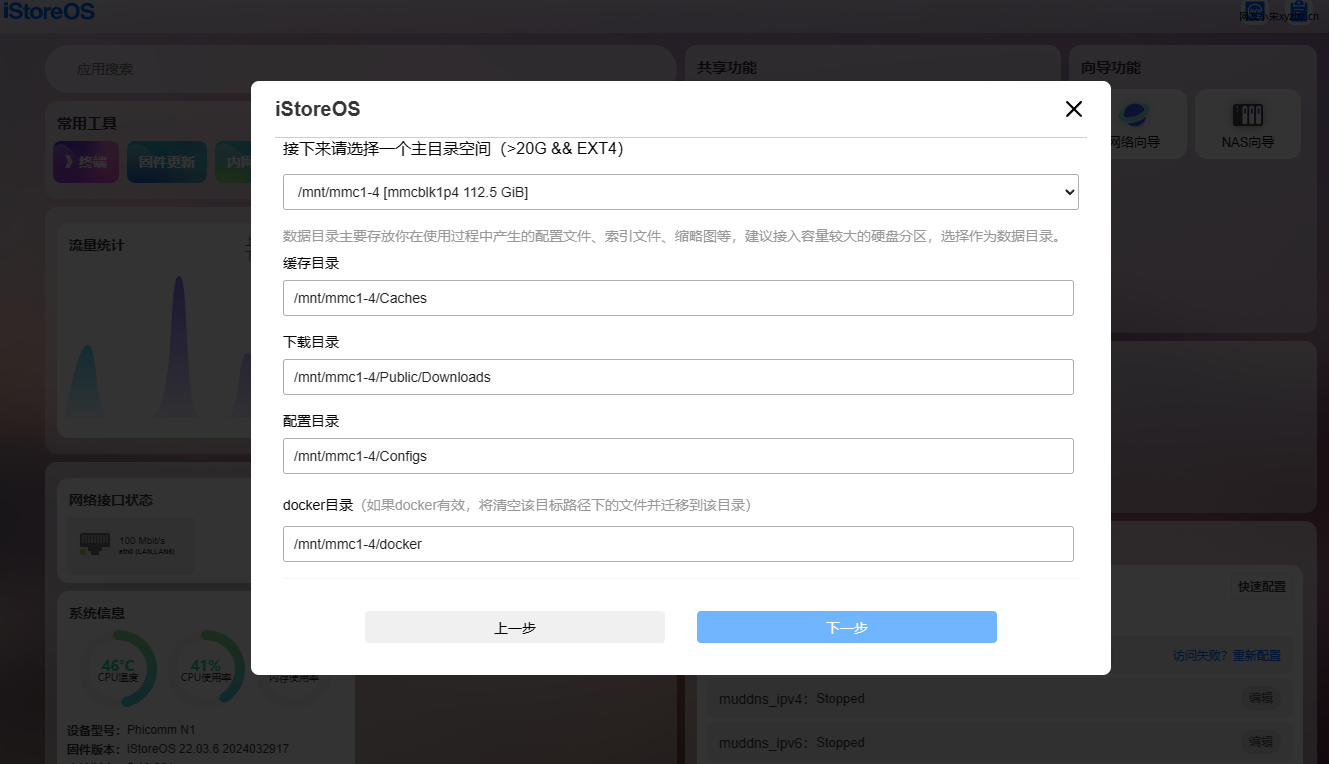
- 因为扩容,有部分空间分区未显示出来,格式化存储空间,让板载硬盘全部读取。文件管理,可以开启samba,webdav等功能,基本上和OMV的差不多。迁移了docker目录到新创建的分区。
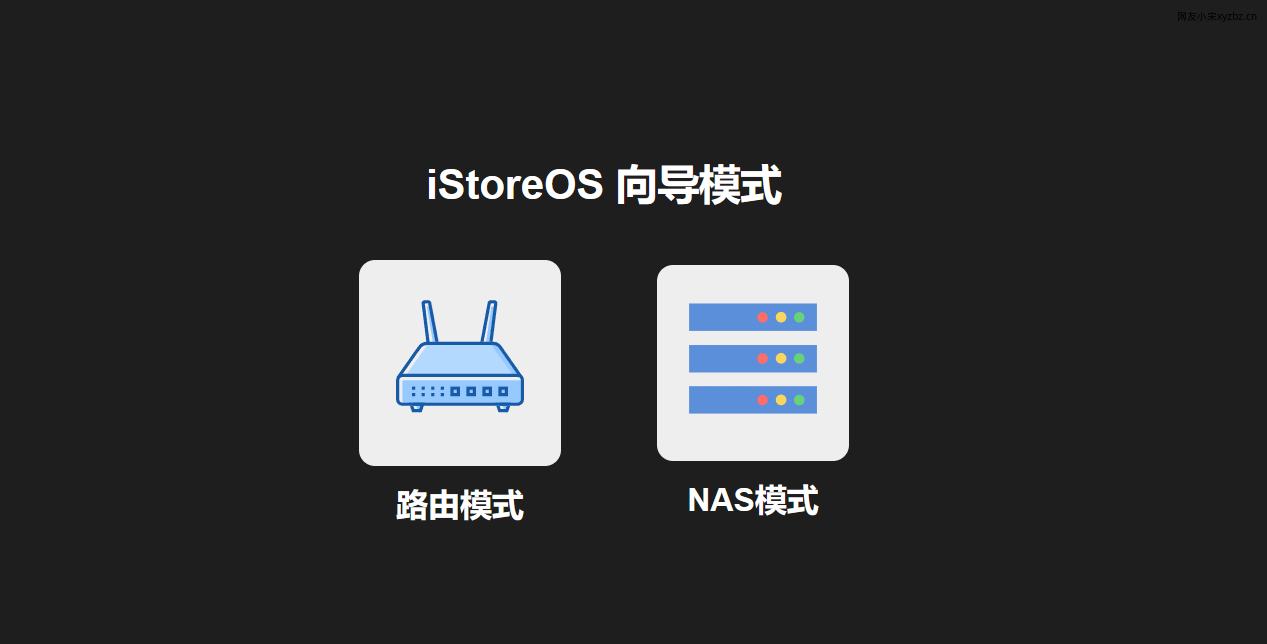
- iStoreOS的新模式,路由和NAS模式,算是一个不错的UI,功能还是iStoreOS的基本功能,只是会突出显示你的选择。
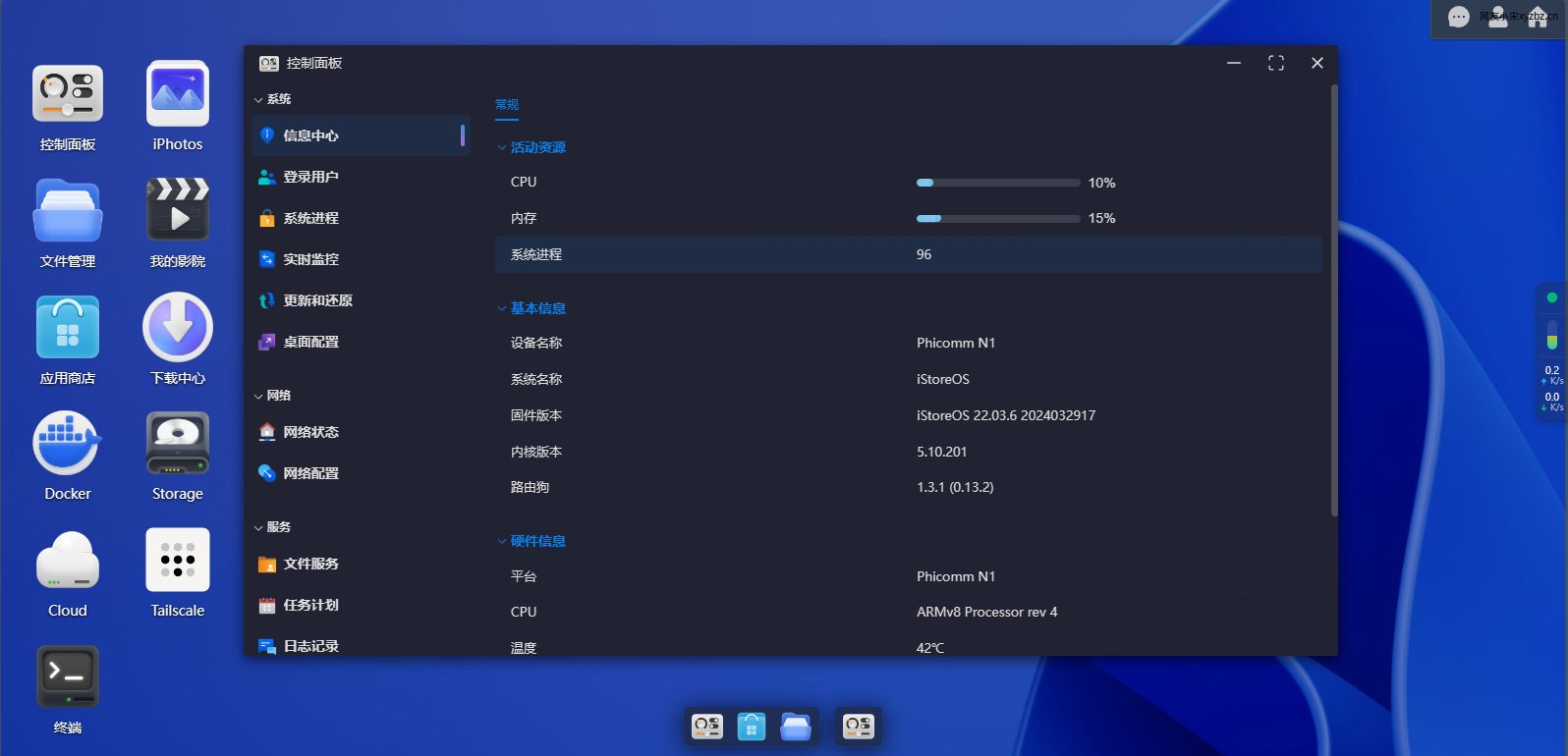
- 路由狗插件要重点说一下,这玩意UI是按照群晖威联通模仿的,如果是专业的板子加上硬盘,组好raid,只能说是一毛一样。不过目前插件还在开发中,期待更好!

结语
- 目前小宋主力在使用的设备,还是树莓派4B4G版本,之前购买的双SATA的NAS拓展板,拓展板并没有开启硬raid,一块固态用于搭载系统盘,一块用于快速存储,两块均为固态,另外通过磁盘阵列盒将2块2T的机械硬盘组建的Raid1,用于日常存储一些文件照片等等,NAS系统采用OMV6,仅仅使用NAS功能。使用Portainer和CasaOS管理Docker以及快速文件处理,目前大概运行了20多个容器,运行状态良好!
- N1目前定位,做一些小项目测试,可能他的最终宿命还是回去当一个高配机顶盒!不过那都是后面考虑的事情了,毕竟也没有什么成本,全是跑PCDN挣来的,硬件相当于白嫖了。
- 最近几天更新的文章有点多,都是之前积累的。不是我勤奋哈!今天刷到一个视频,捡垃圾视频,京东的亚瑟一代,也是PCDN的一种产品,但是硬件配置蛮高的,可以刷iStore,想着80块,要不要买一台给家里用,但是不好的是一般退下来的都是锻炼几年的产品,EMMC好坏全凭运气。这是还得从长计议哈!
这个好像还能刷电视盒子。。 斐讯的遗产还是不错的。。
就是电视盒子哈
刷入emmc后重启发现变砖了我还以为操作步骤错了硬是刷了3此都是同样的结果,现在只能装在u盘当u盘启动了,晕死
这个具体没有怎么研究,我买回来就改过的。不行就重新刷。
累了,等正式版吧
我今天弄了一个下午,N1的iStoreOS写入eMMC跟flippy的不一样,写入eMMC后,iStoreOS的所有设置都初始化了(等于恢复出厂设置),iStoreOS会从主路由获取ip,这个时候需要去主路由查看iStoreOS的ip,然后进入iStoreOS的后台就可以了,我的已经刷如eMMC了,希望你也能成功,
我n1刷过armbian和F大的openwrt,都可以从u盘启动。但是u盘烧录istoreos后就无法从u盘启动,n1完全不能识别istoreos的U盘,前两个分分钟进u盘系统,给我整得没话说。
有教程,可以重新刷一下。
请问解决了吗。我也是死活进不去。
如果解决的话可否提供一个方法
下一个救砖的包,飞线刷回原厂的安卓系统。有些救砖包里面带有N1的旧版istoreos,不要用官网固件,把旧版本固件用线刷进去,在istoreos里面升级官网固件。(╯‵□′)╯︵┴─┴
https://www.right.com.cn/forum/forum.php?mod=viewthread&tid=8421155
参考这里,之前刷过armbian,把boot文件夹删掉,插上U盘重启就会从U盘启动。