
前言
前段时间我那个大哥,给我们部门同事加装硬盘,格式化硬盘的时候格式化错了,把人家的资料盘给格了,让我同事想骂人,虽然后面通过恢复软件找回了,但是文件名字全部乱码,那天就给那个同事说,这两天我不忙了,组个NAS放到机房!如果有长期存放的文件,你随手复制一份到NAS里面。
硬件部分
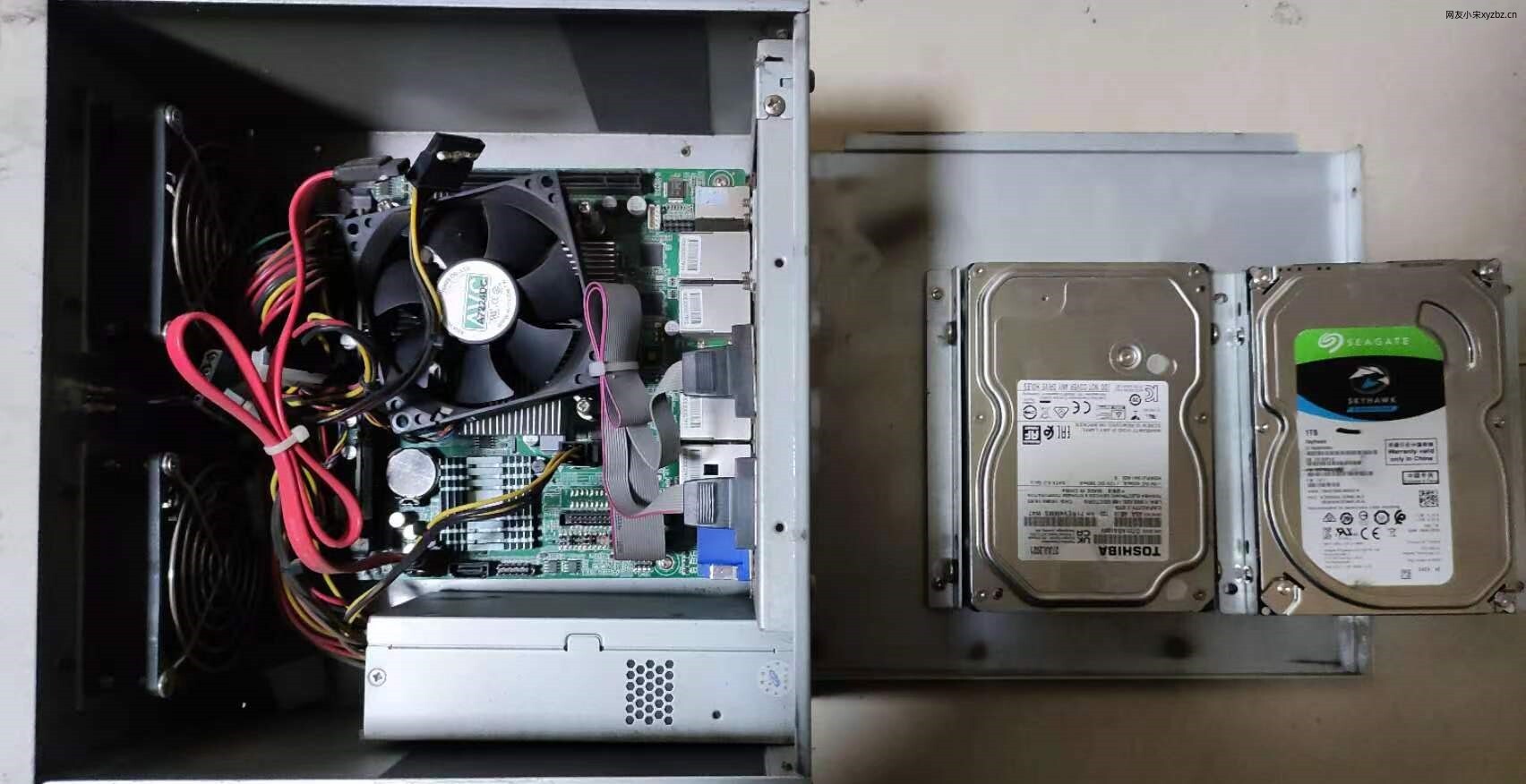
- 硬件是现成,我这里有很多现成的工控机,最低都是四网口的,板载的Msata接口,配置如下,暂时配了两块1T的机械盘,估计也没几个人用,实在后面不行了,在上更大容量的。
鲁大爷硬件参数:
  处理器               英特尔 第四代酷睿 i5-4570 @ 3.20GHz 四核
  主板                 OEM 主板(Lynx Point)
  显卡                 英特尔 HD Graphics 4600 ( 112 MB / 英特尔 )
  内存                 8 GB ( 金泰克 DDR3L 1600MHz 8GB )
  主硬盘               佰维 SSD (128 GB / 固态硬盘)
  声卡                 瑞昱 ALC662  高保真音频
  网卡                 英特尔 I211 Gigabit Network Connection*4
  机械硬盘1            希捷 ST1000VX005-2EZ102-1T
  机械硬盘2            东芝  DT01ABA100V-1T
关于系统
- 其实初期我是想安装黑群的,查了下教程,貌似还是需要折腾一番的。OMV不考虑了,因为体验过了,剩下就剩Truenas-Scale了,当然还有Unraid,但是貌似Unraid有收费项,所以最后选择了Truenas-Scale,还有一点主要的原因是我之前安装过。当时是看B站UP主司波图的视频学的。
- Truenas-Scale下载地址:https://www.truenas.com/truenas-scale/
- 其实Truenas最初是源自于FreeNAS,小宋N年前用旧电脑安装,体验还是非常好的,Truenas有三个版本,其它两个一个无法安装docker服务,一个面向企业,而Truenas-Scale基于Debian开发而来,对兼容性拓展性还是比较友好的。
- 下面就简单记录一下安装过程:
- 我这里直接下载的Truenas-Scale的镜像,通过Ventoy启动的,不知道Ventoy是啥的,参考我这篇文章多系统启动工具-Ventoy,也可以直接刻录到U盘。
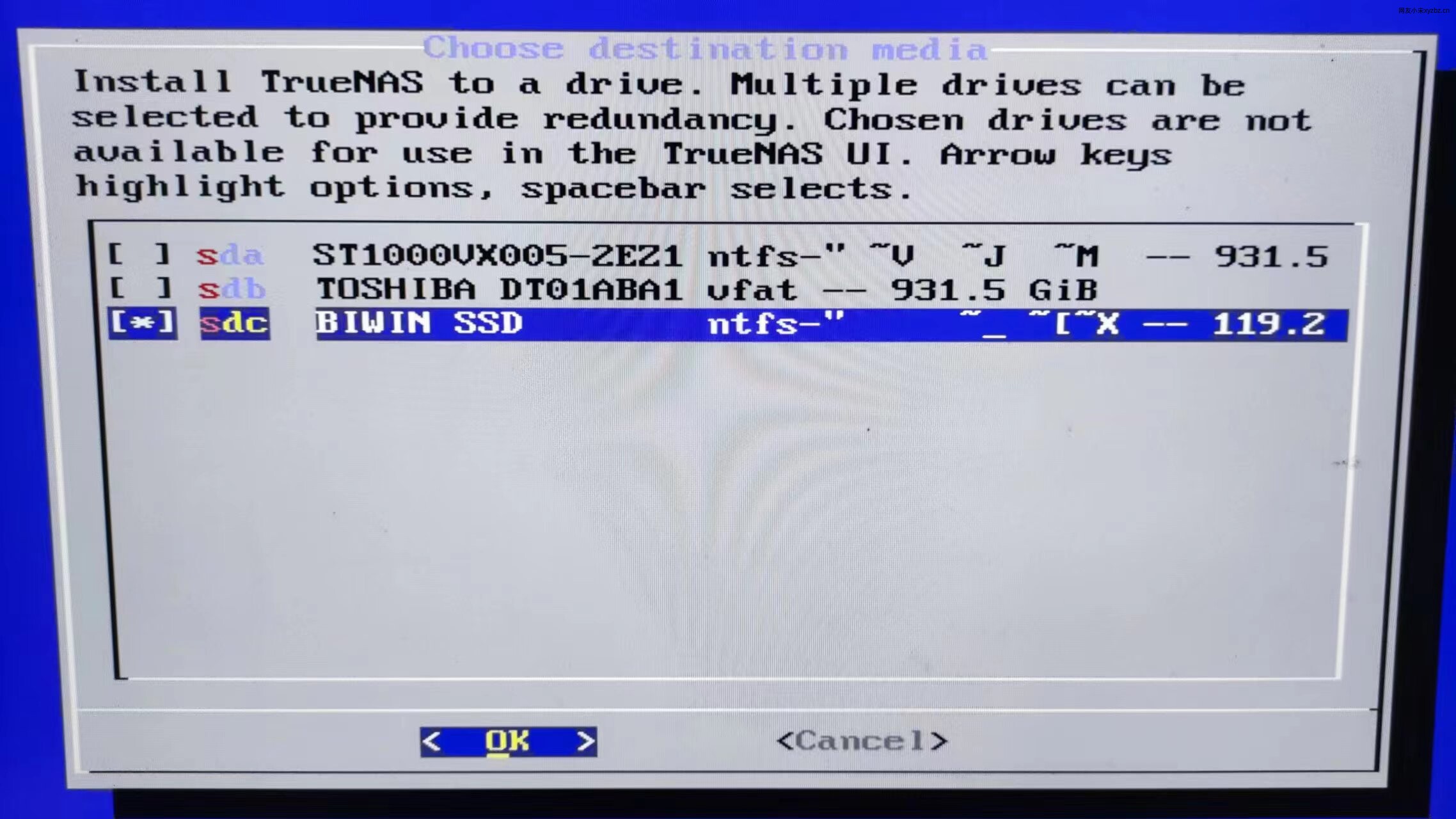
- 进入安装界面,跑一段代码,选择到要安装系统的盘,不过我之前看视频的时候,貌似可以把系统安装到多个硬盘上。
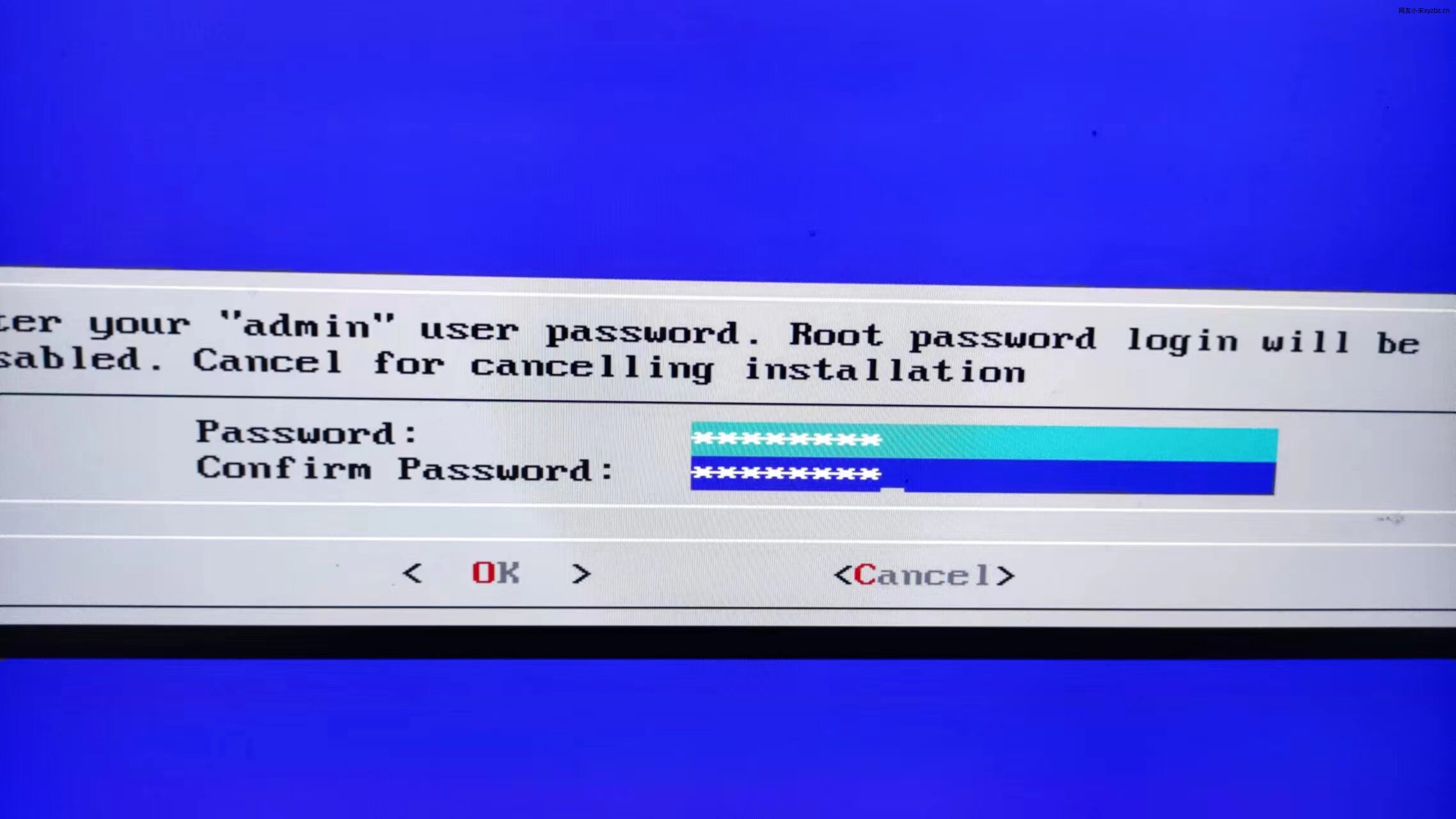
- 设置访问密码。
- 等待一会,跑完代码后,就可以看到获取的IP了,当然你也可以设置你想要的。
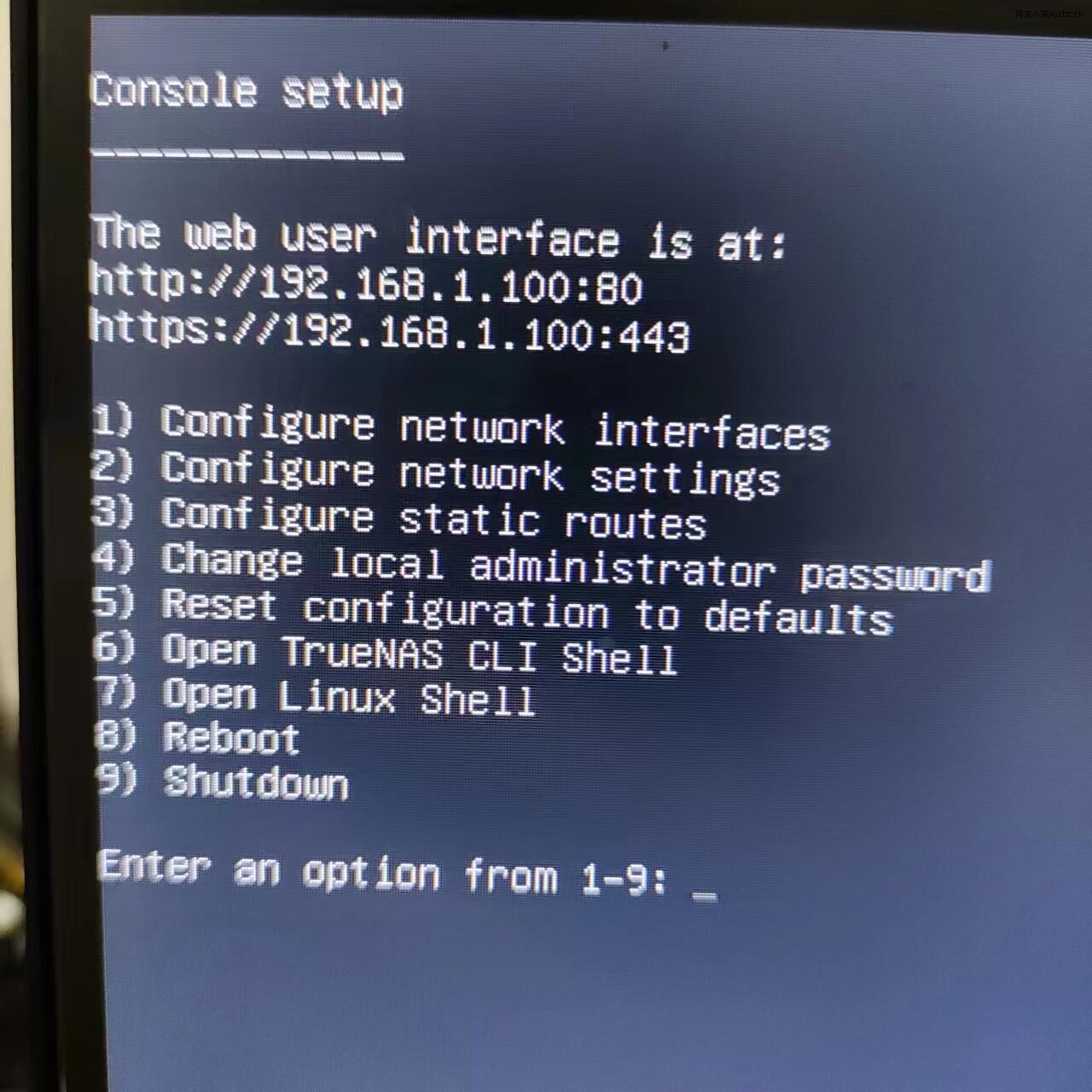
- 这时我们可以通过浏览器访问NAS的IP地址,进入NAS主界面。
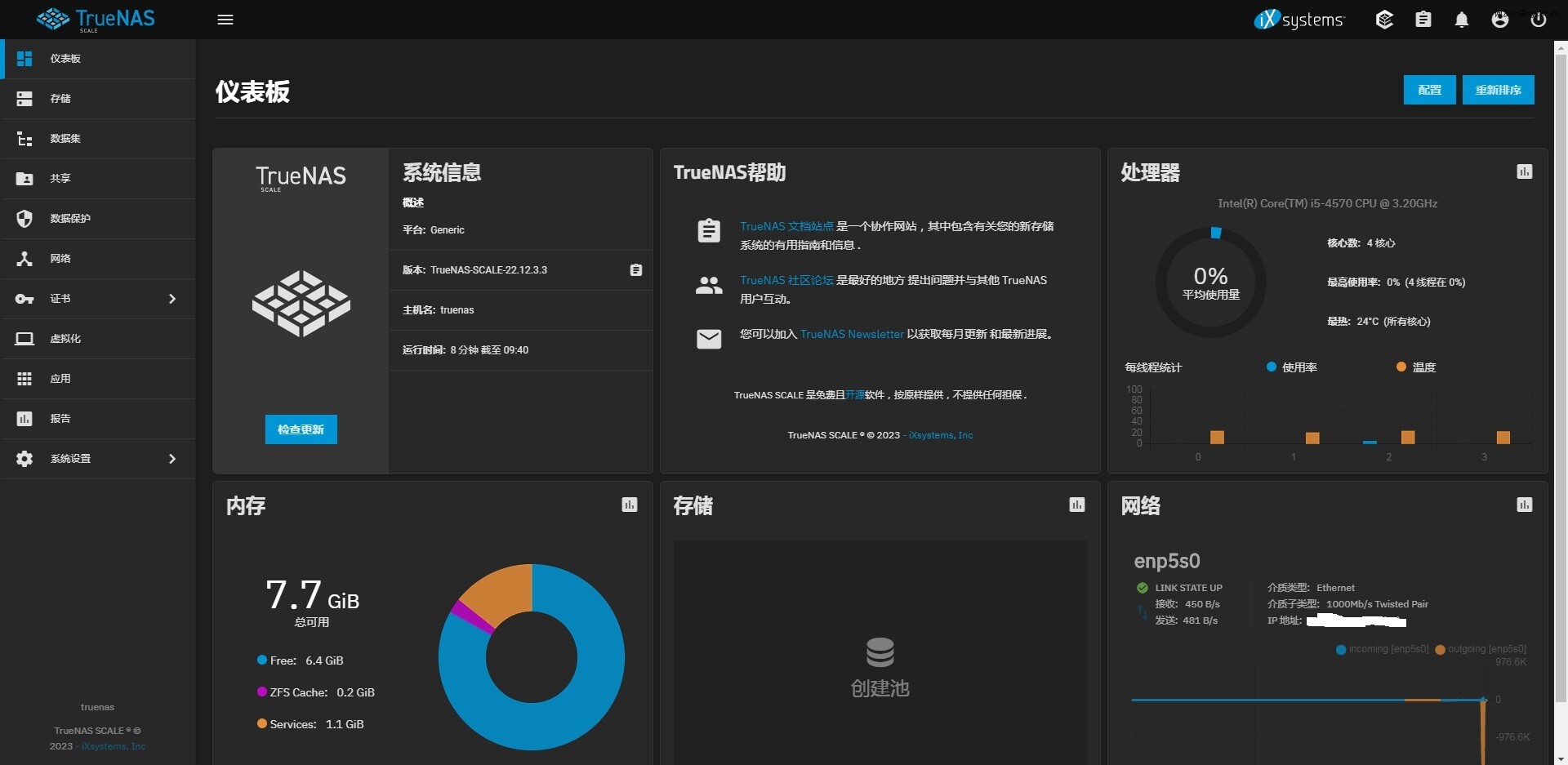
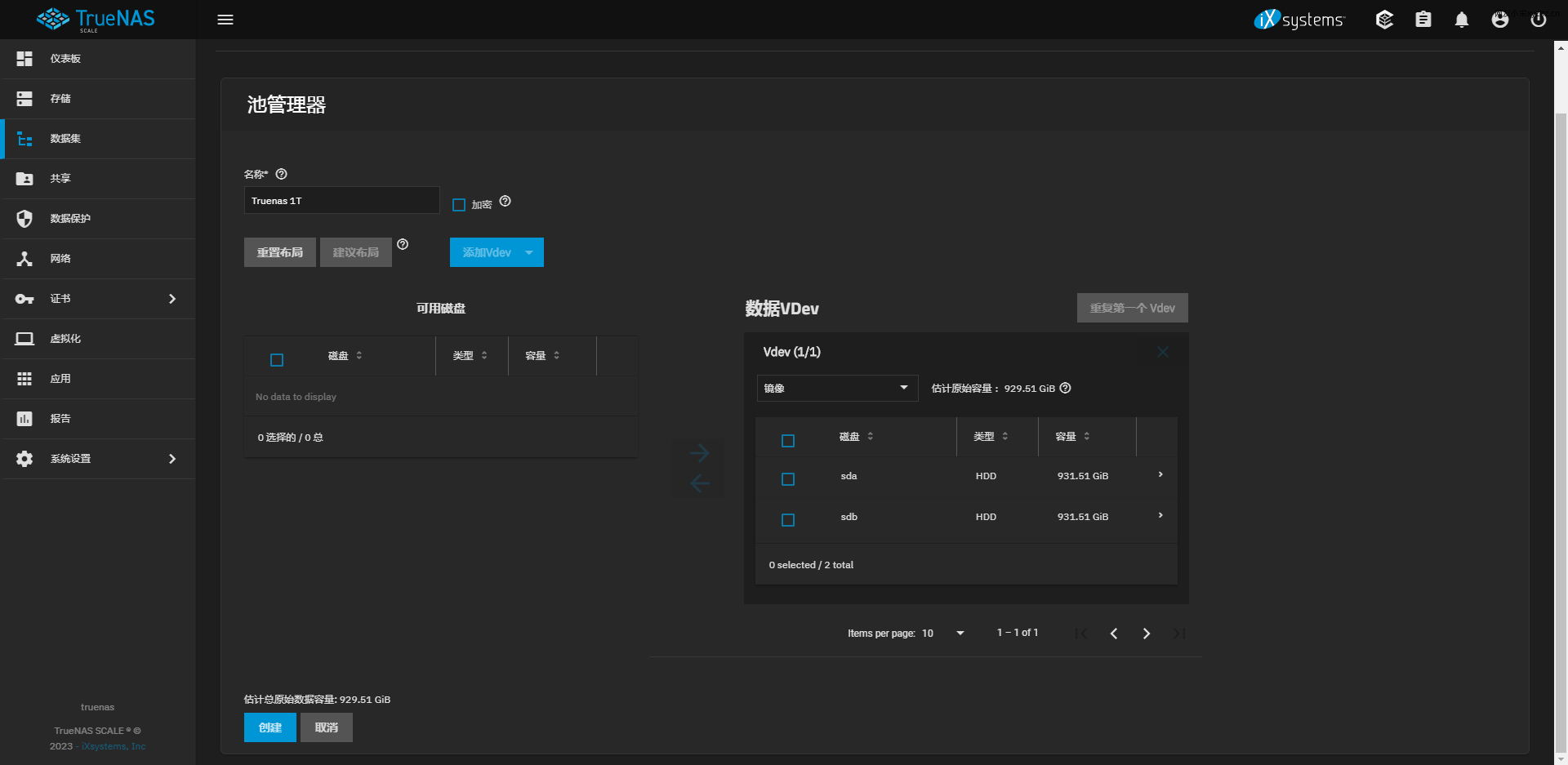
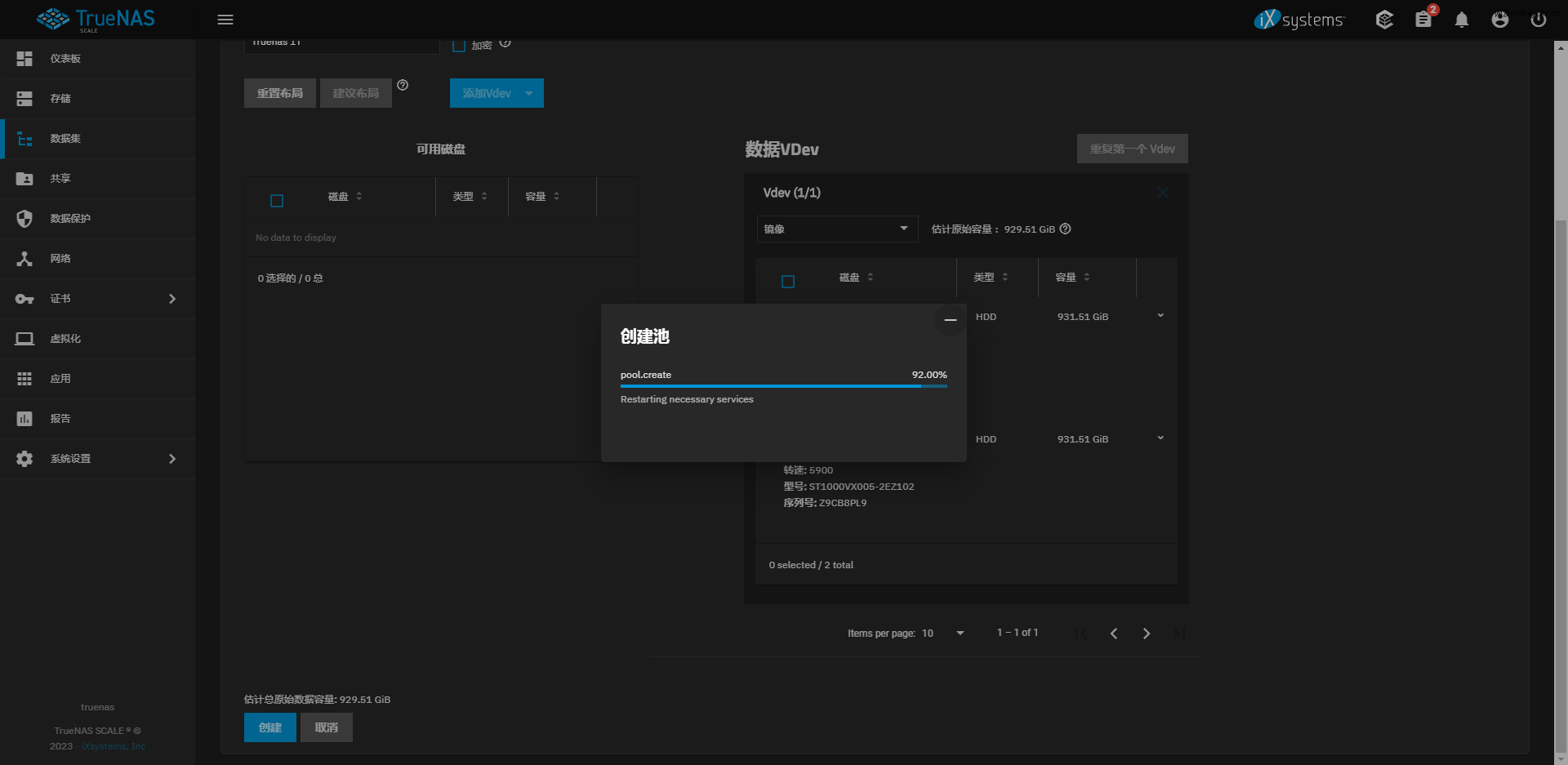
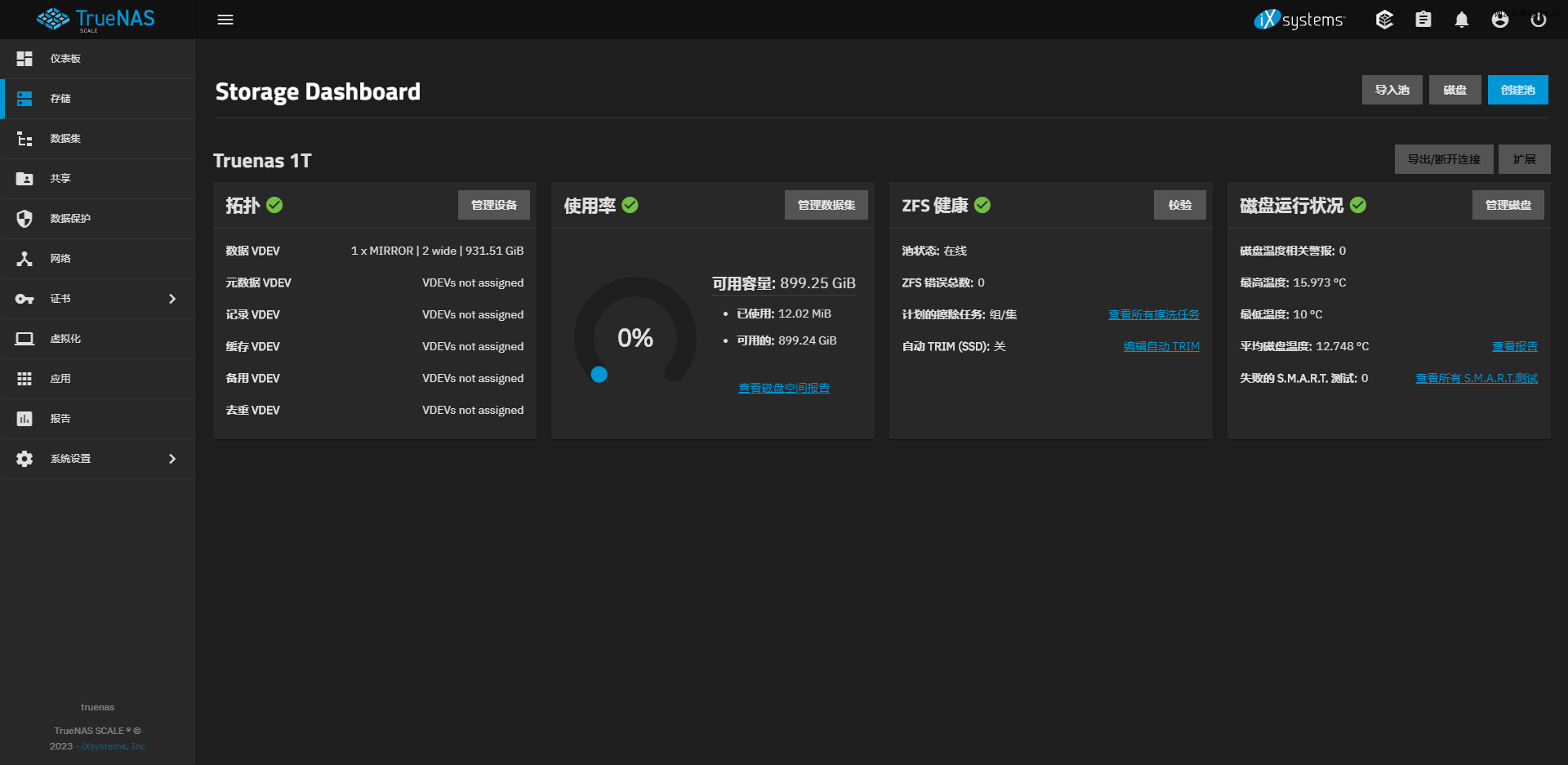
- 创建存储池,将两块硬盘合并到一块,默认组的有Raid。
- 创建共享文件夹,开始SMB服务,设置对应的账号。
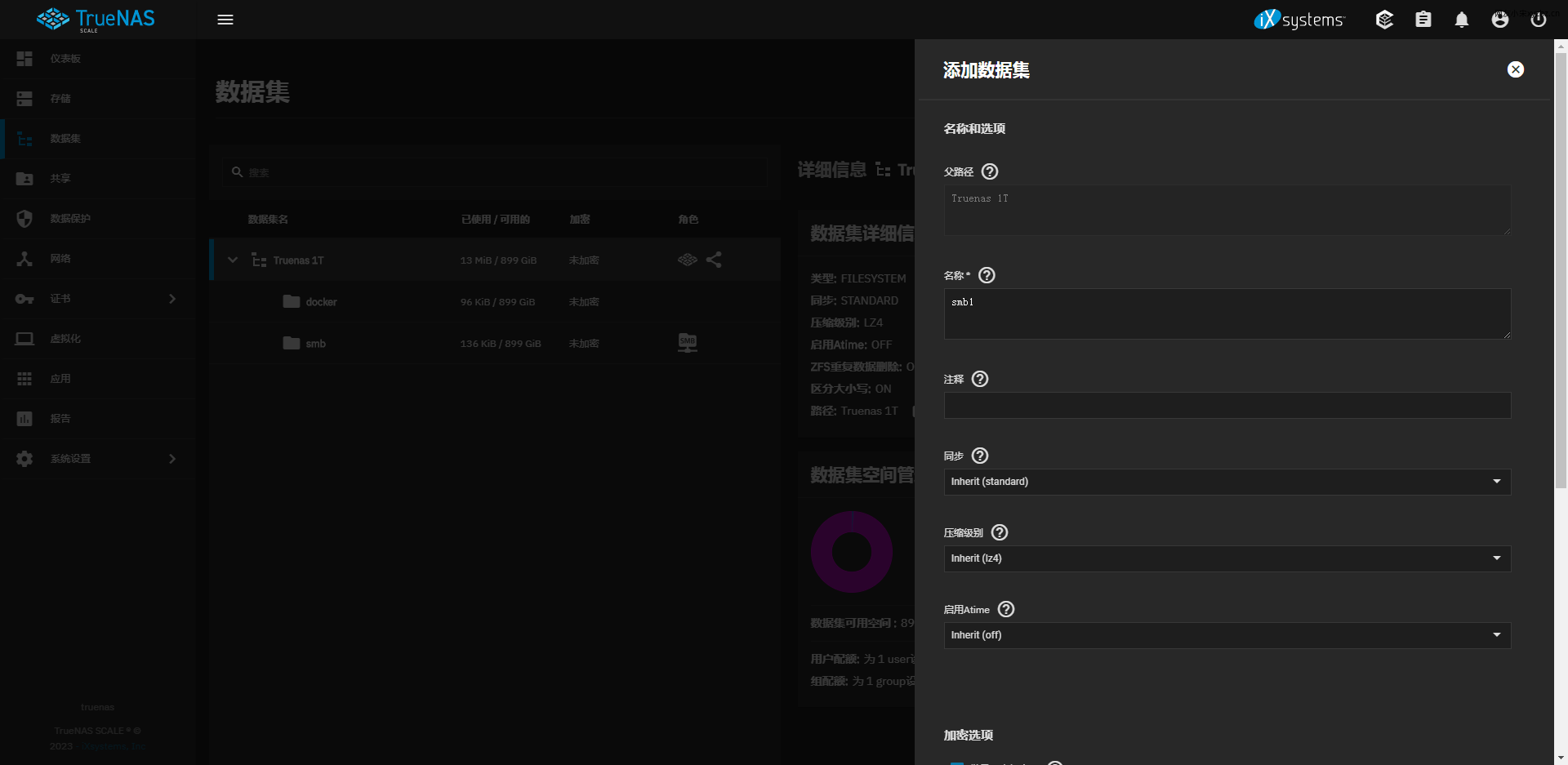
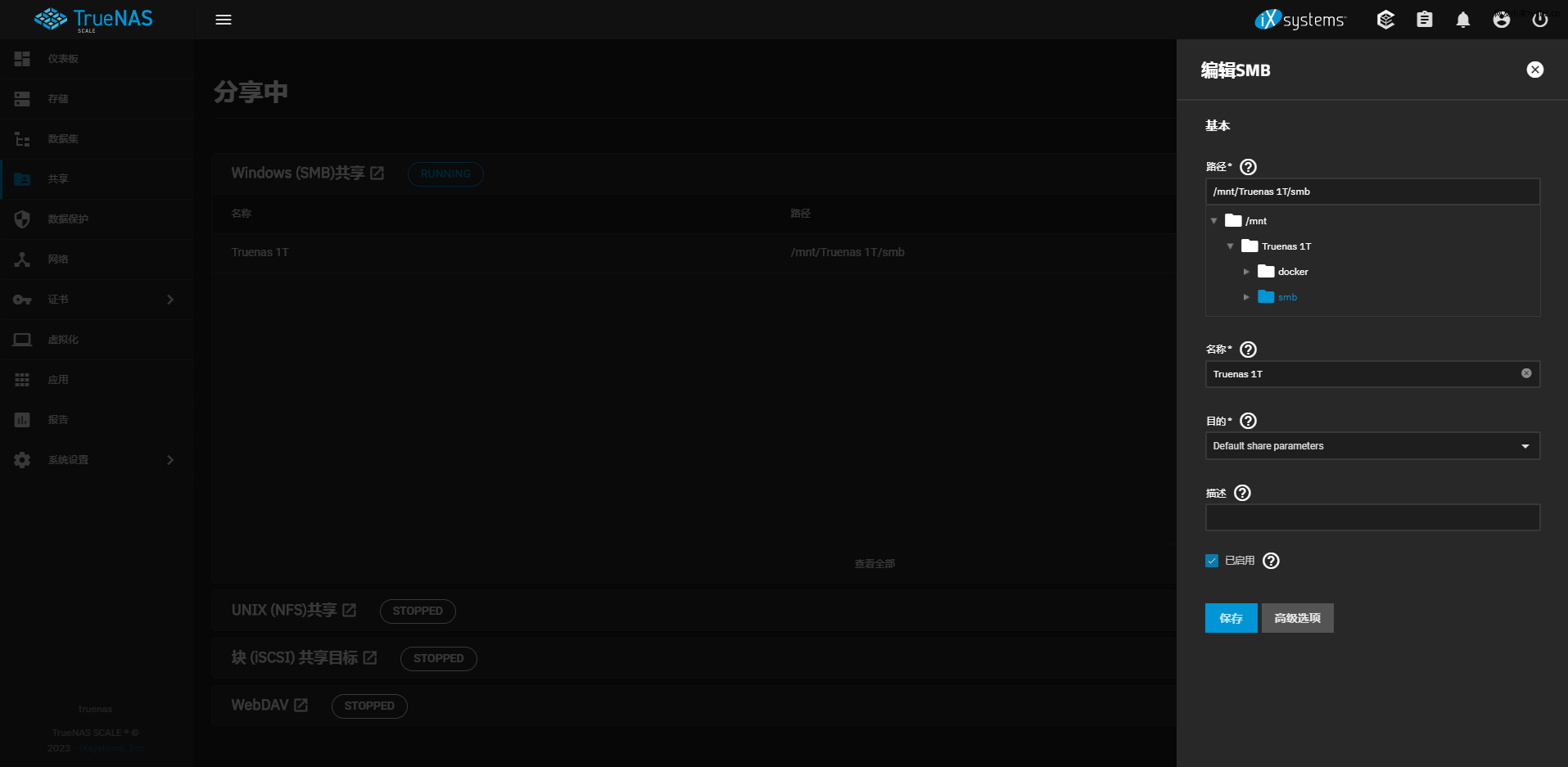
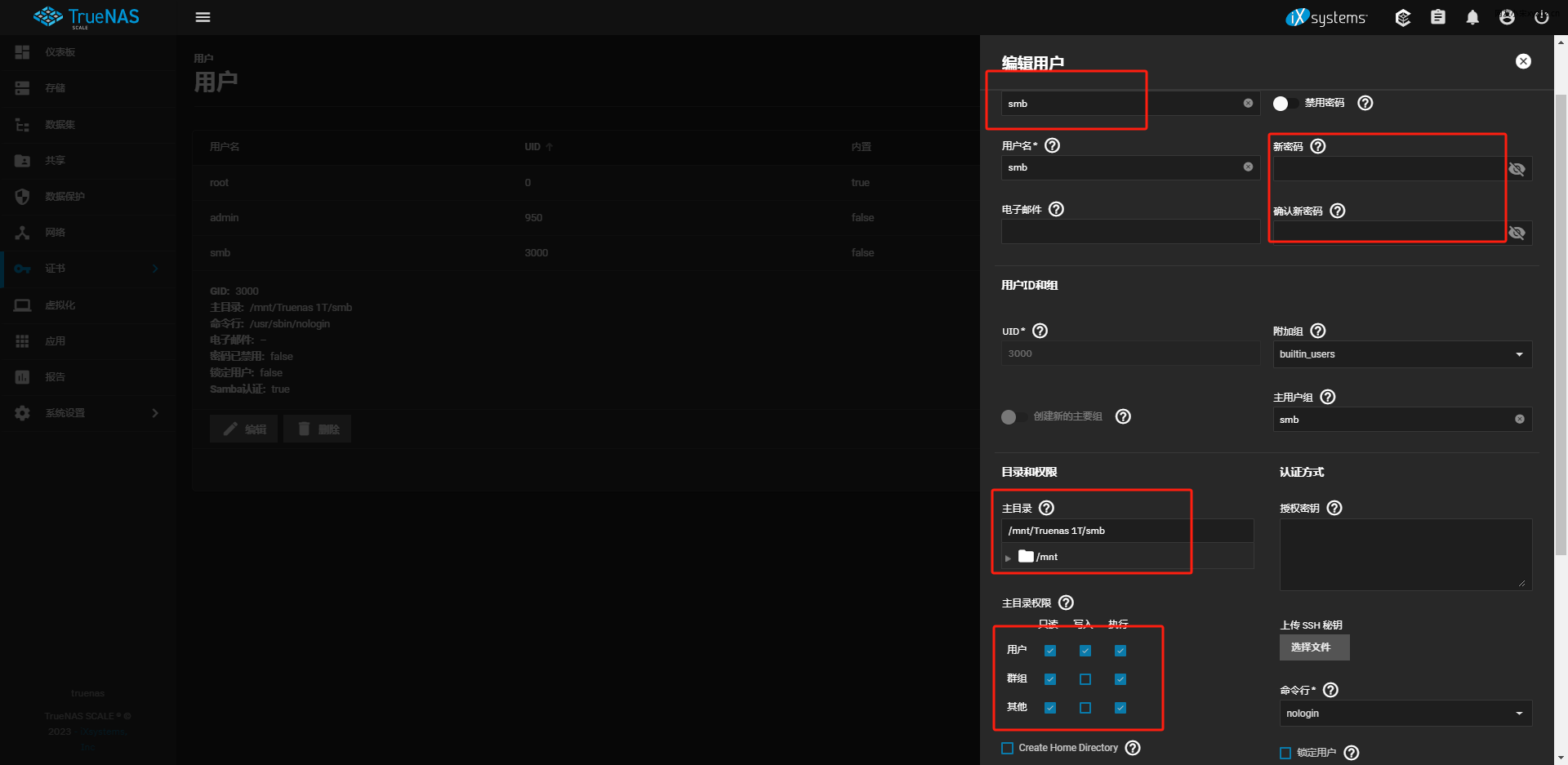
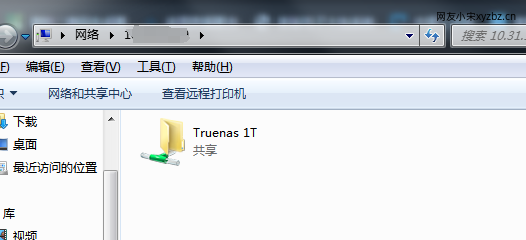
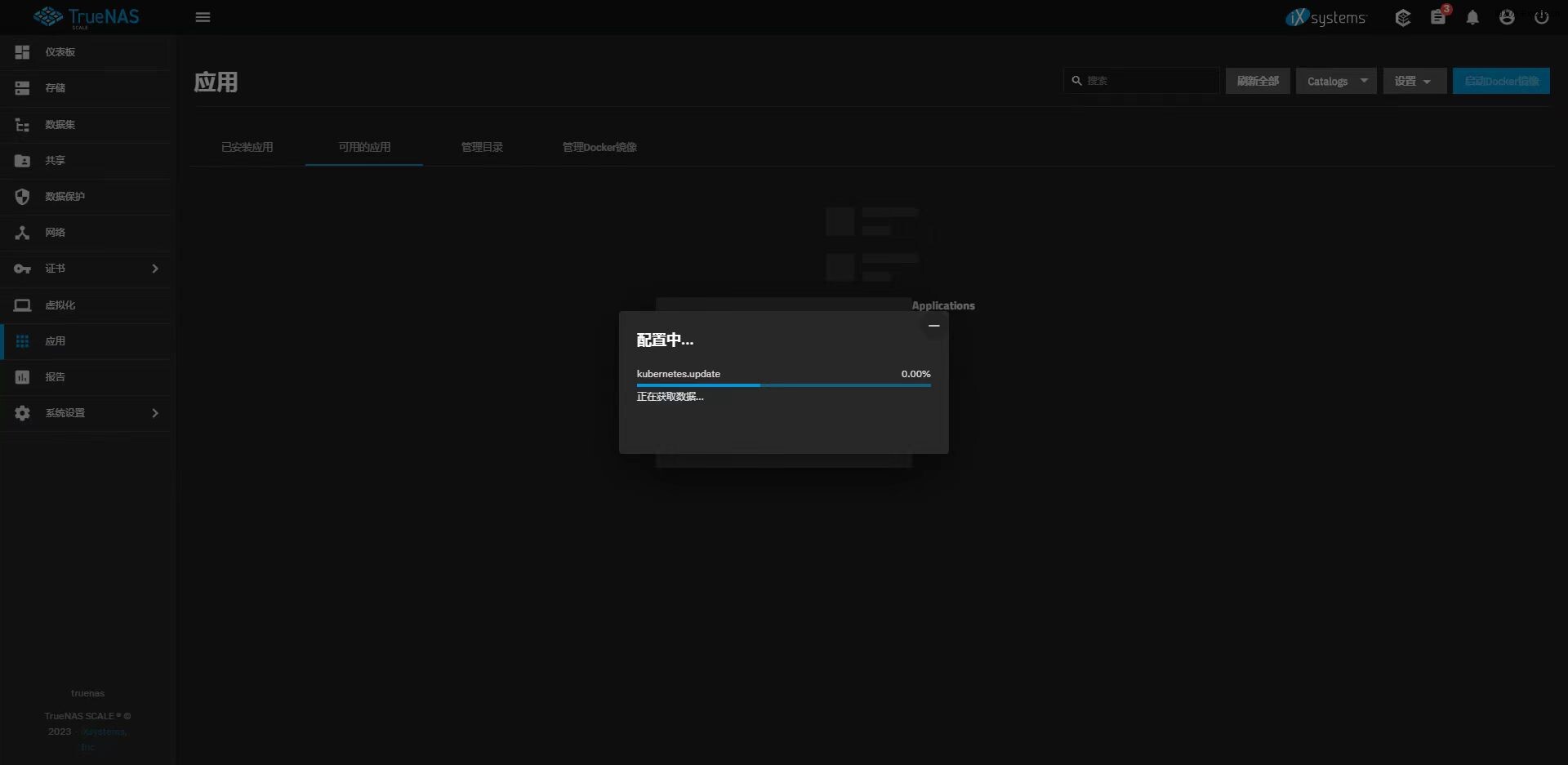
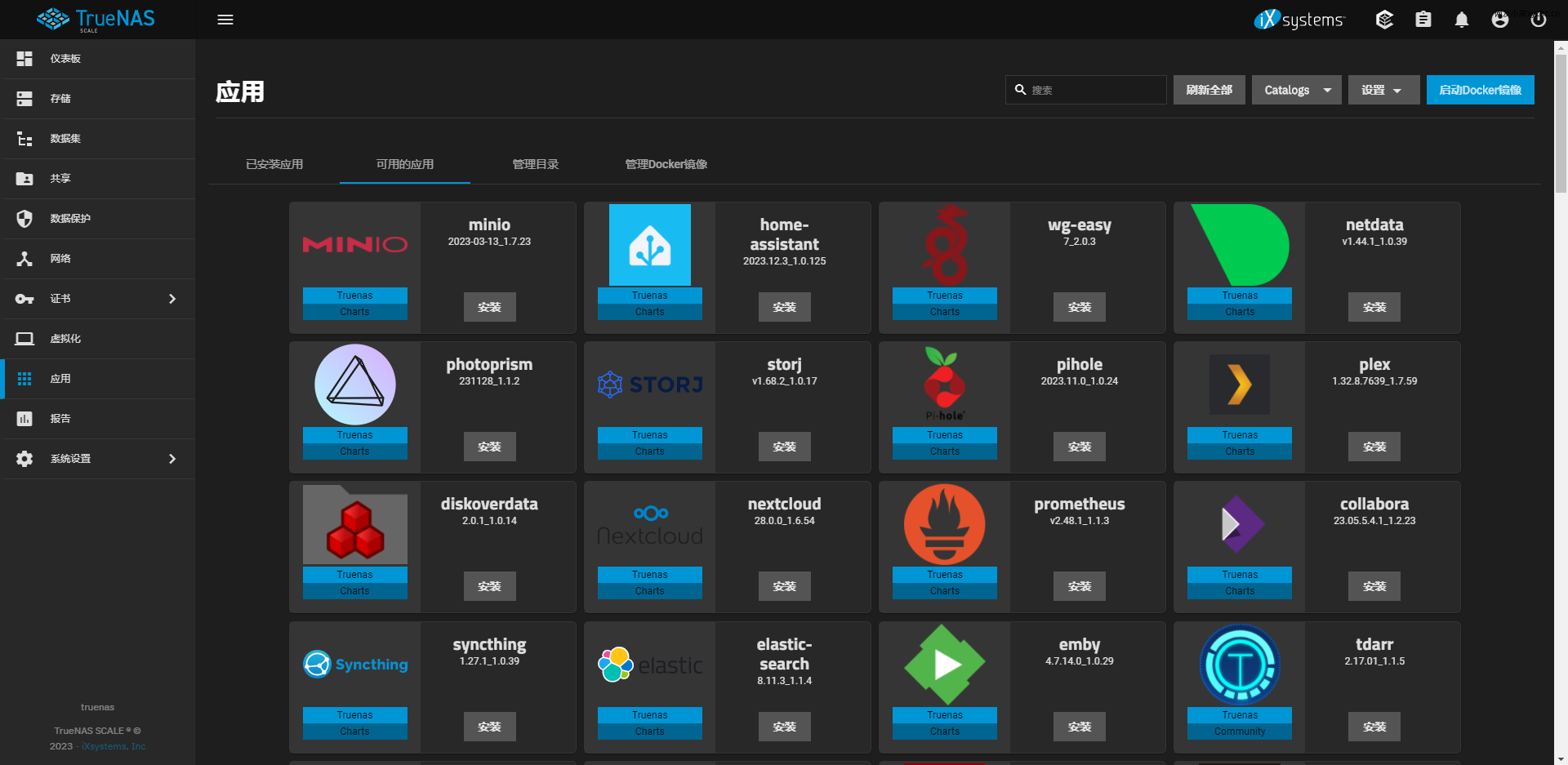
- 开启Docker功能,不过由于我司网络有限制,对应的更新无法访问,所以临时链接了别的公司网络,开启了一下,目前服务已经关闭了。功能界面如下:
结语
- 组这个设备主要是给单位同事使用,用于存储文件,所以Docker功能不是必须。这个配置如果只是单纯的用于这个功能还是足够的,并且True NAS也支持虚拟机!有Docker,虚拟机,对于普通用户来说,也够折腾了。但是貌似默认的Docker管理界面不是那么友好,集成的一些容器安装起来不如成品NAS那般友好,不过也可能是我菜,自带命令行也是奇奇怪怪的,不过基础功能配置完毕后,就放机房了,这玩意估计不挂了,我也不会再乱碰它。
- 还有就是写这篇文章的时候,我突然想不起我设置的密码了,晚会得去看下,别真不对了。
家里有一台黑群晖,吃灰了很久了,还有两块2T硬盘,我老婆说垃圾不要就扔了。这玩意放公司是神器,放家里被嫌弃。。。。。
让她利用起来,比如给嫂子提前下载好电视剧
往后NAS家庭需求会增加
或许吧,但不是必须品
你这样的配置需要多少钱,我也想整一个
这配置一般吧!其实主机不贵,贵的部分取决于你上多少硬盘。
幸好数据能恢复,哈哈哈哈哈哈哈哈
简直快被气死。
之前用断头笔记本装了个黑群晖吃灰,第一次听说这个nas系统,改天试试 OωO
那三个都是。
装黑群晖也挺简单的,现在有arpl开源项目,准备个u盘就能直接编译引导
好的,改天了解一下。
黑群晖搞起~
不搞了,需求不大
这个开源工具如何?
无法评价。我企业很多环境都不通。只做基本NAS使用