1Panel
- 这是一篇水文,只是那天好奇怎么使用1Panel运行环境搭建一个WordPress站点或者typecho站点,就是直接下载官方的程序,配置环境。因为使用1Panel面板的人,基本上都是为了他的Docker环境,我单纯的以为是安装运行环境,像宝塔一样,然而使用1Panel运行环境搭建PHP和数据库还是使用Docker创建的镜像,然后配合自带的OpenResty。
- 其实写这个似乎有点无聊,然而想了一下,也有优势,有的人就是不喜欢Docker,有的人配置运行环境时候受到各种不可抗拒的因素,总是失败,然而Docker可以直接预配置这些环境,方便简单了很多。包括升级版本,不行就替换回来,等等
- 都写了,肯定还是要发一下的,下面记录一下步骤,以便需要的人能够看到。
部署过程
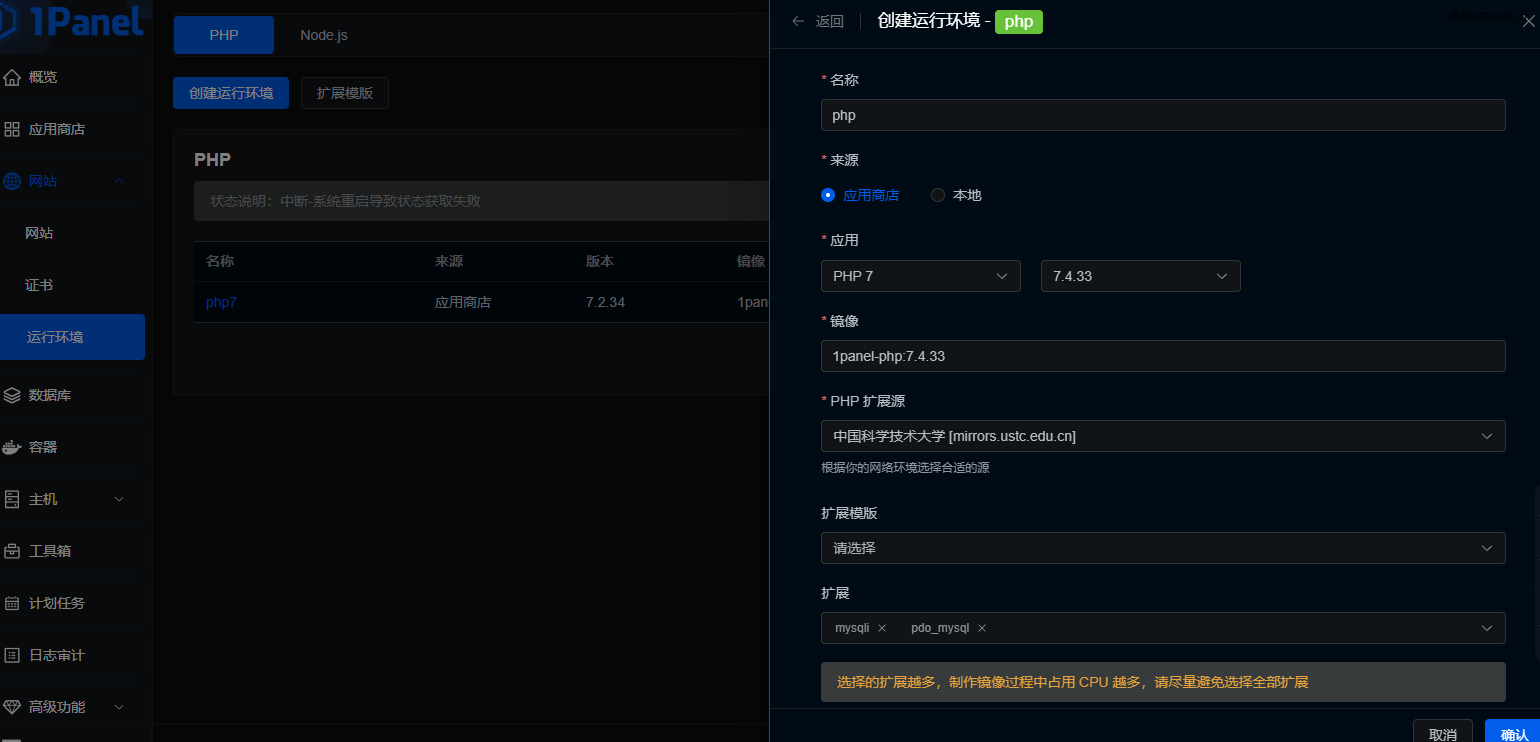
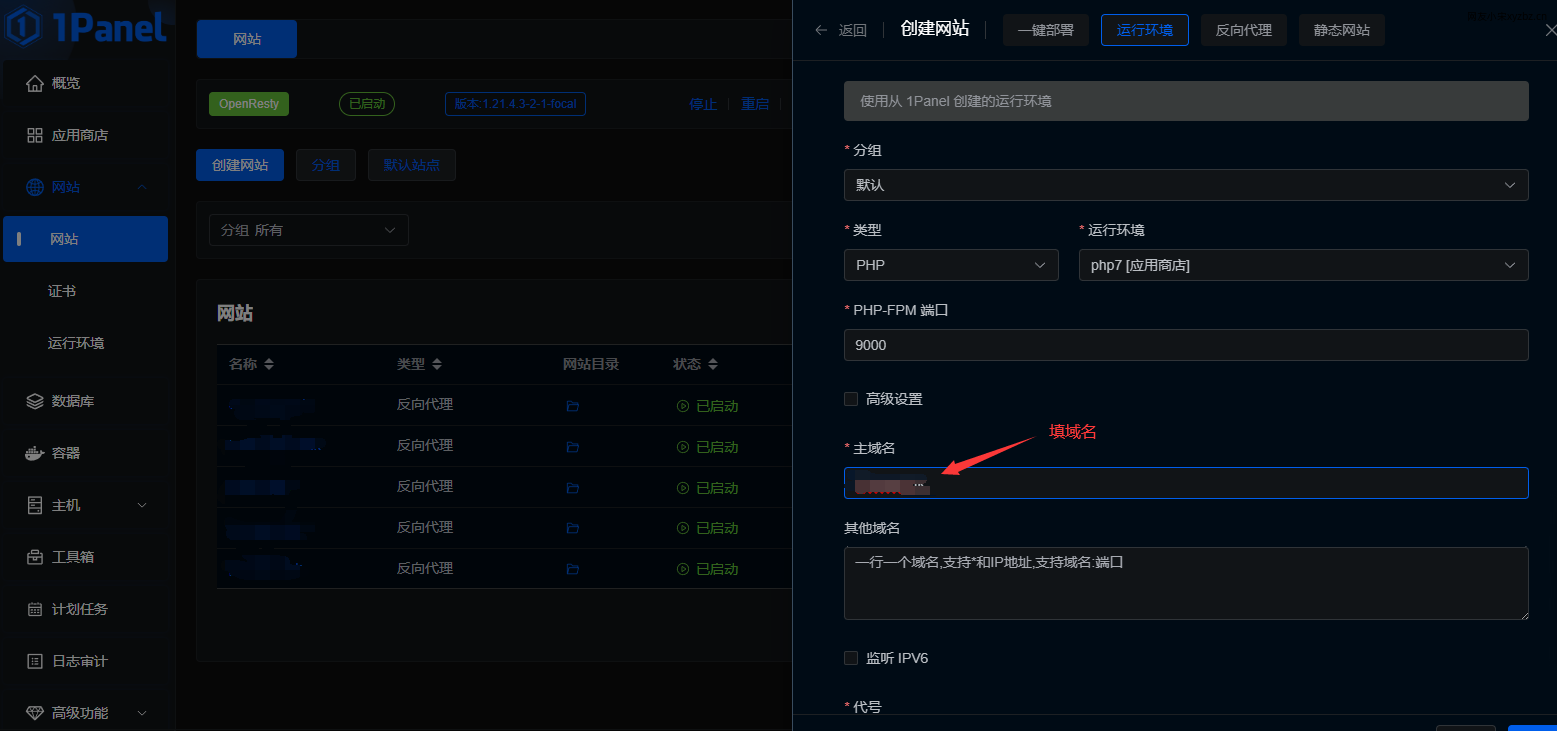
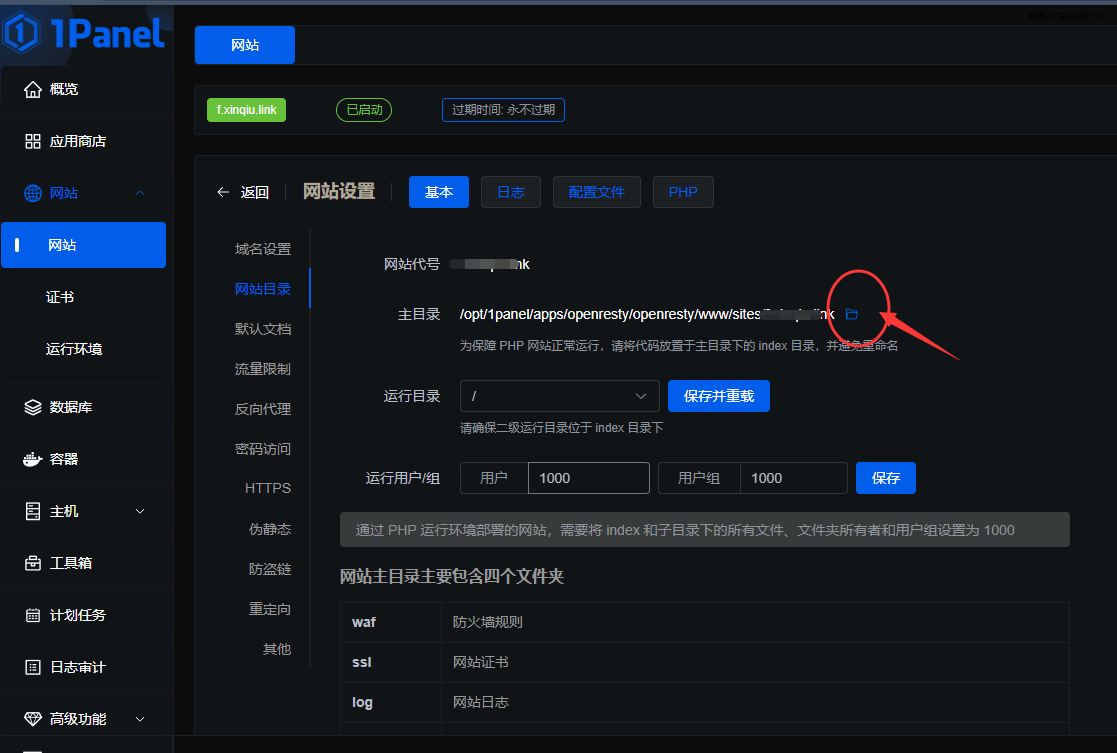
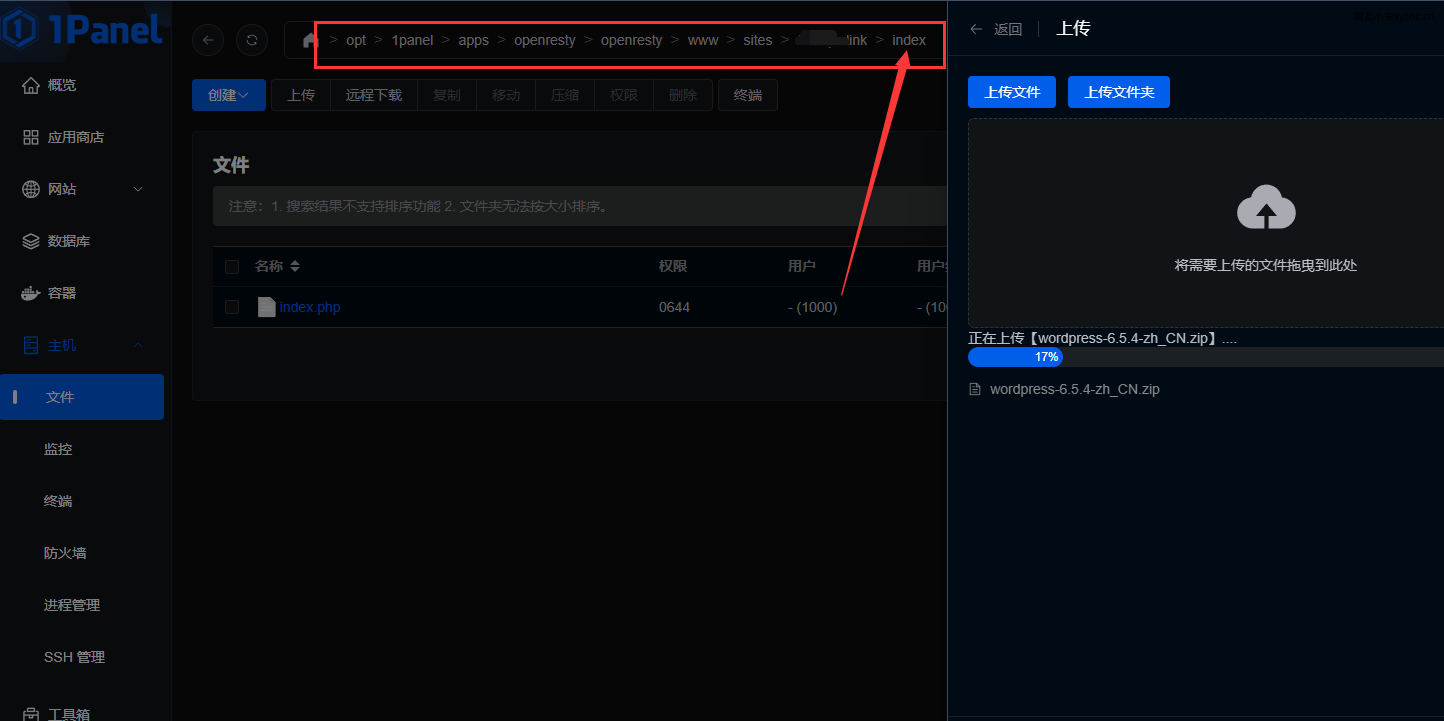
- 将WordPress或者typecho程序上传到目录。
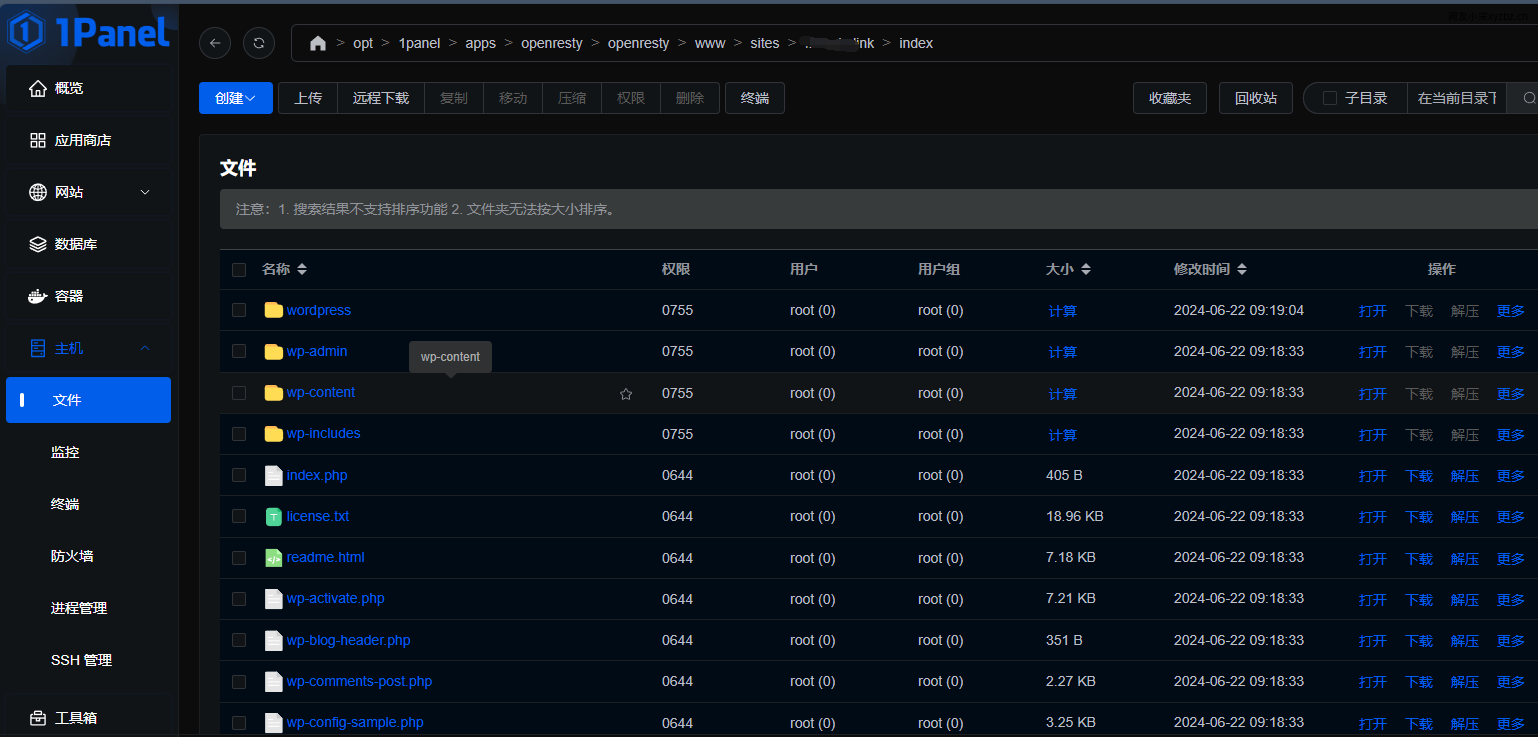
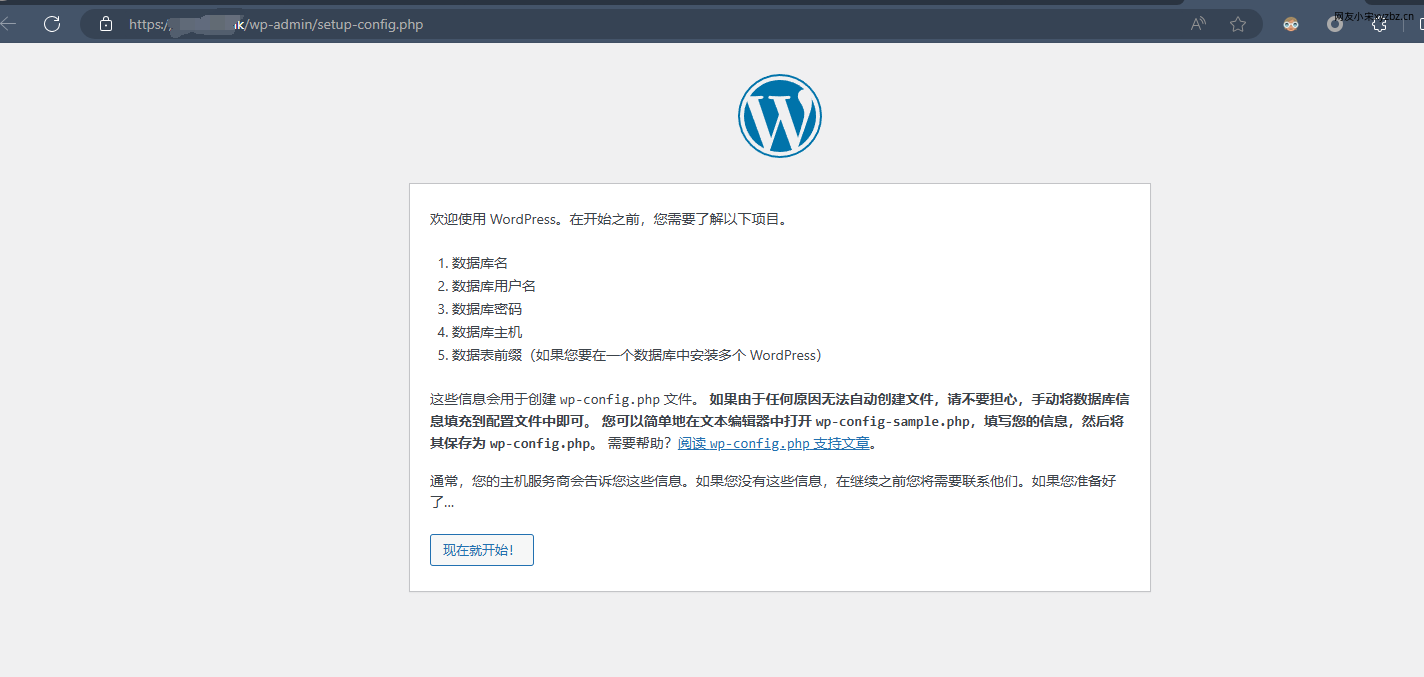
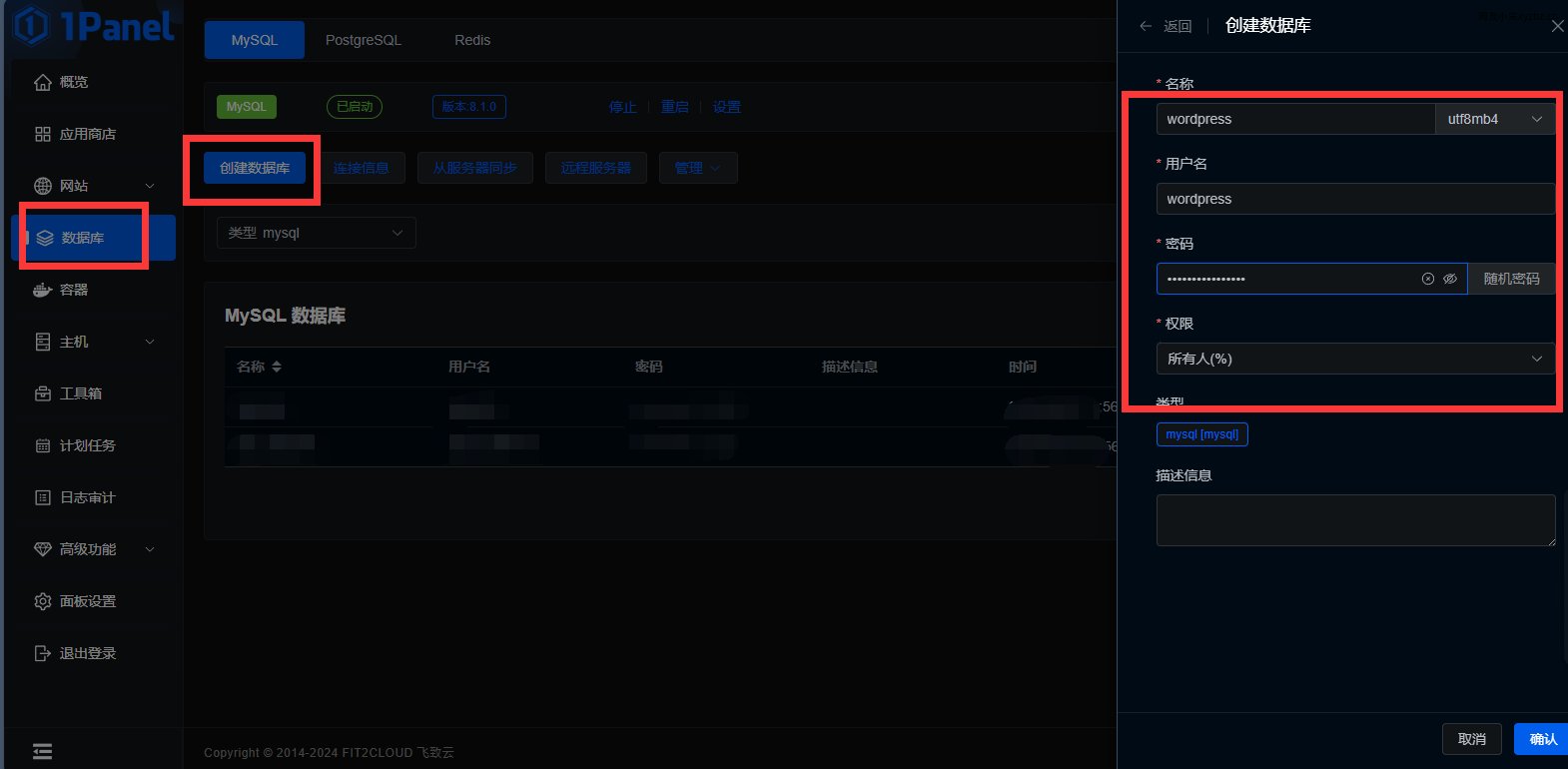
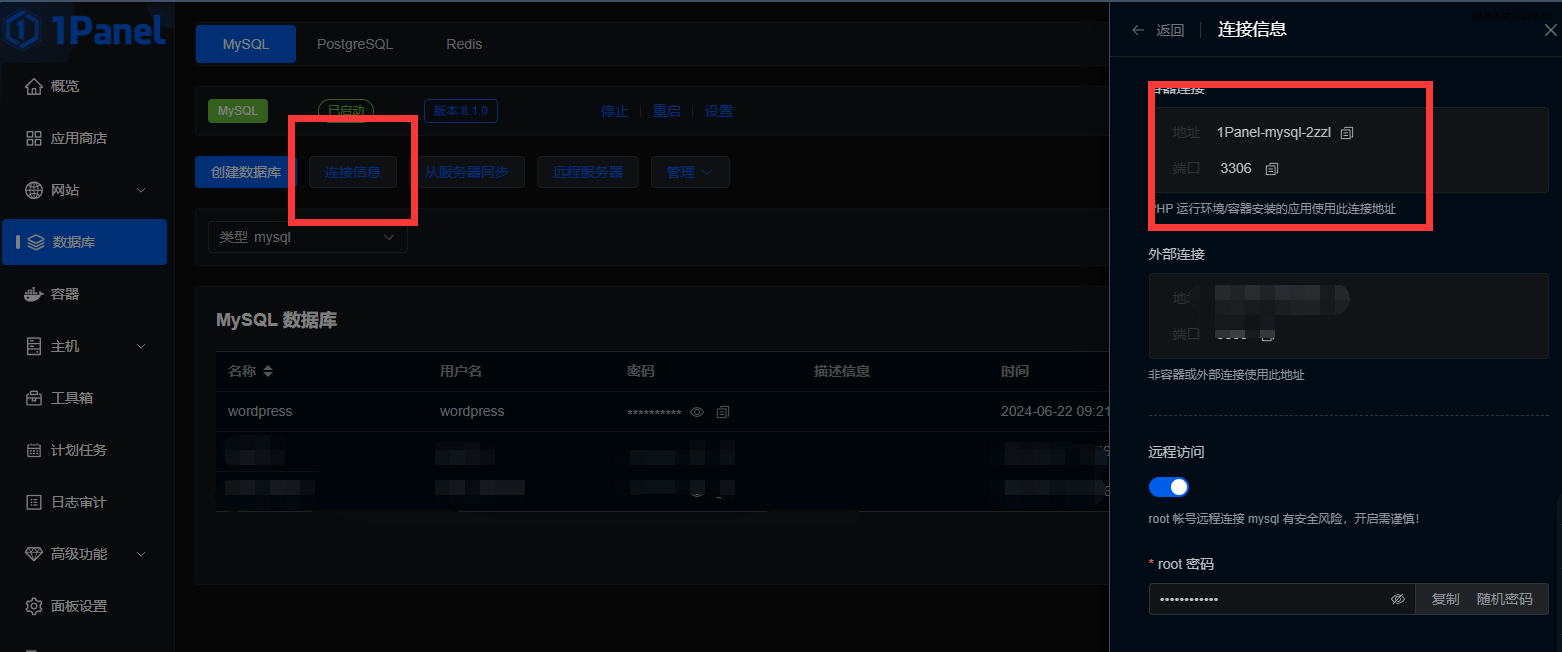
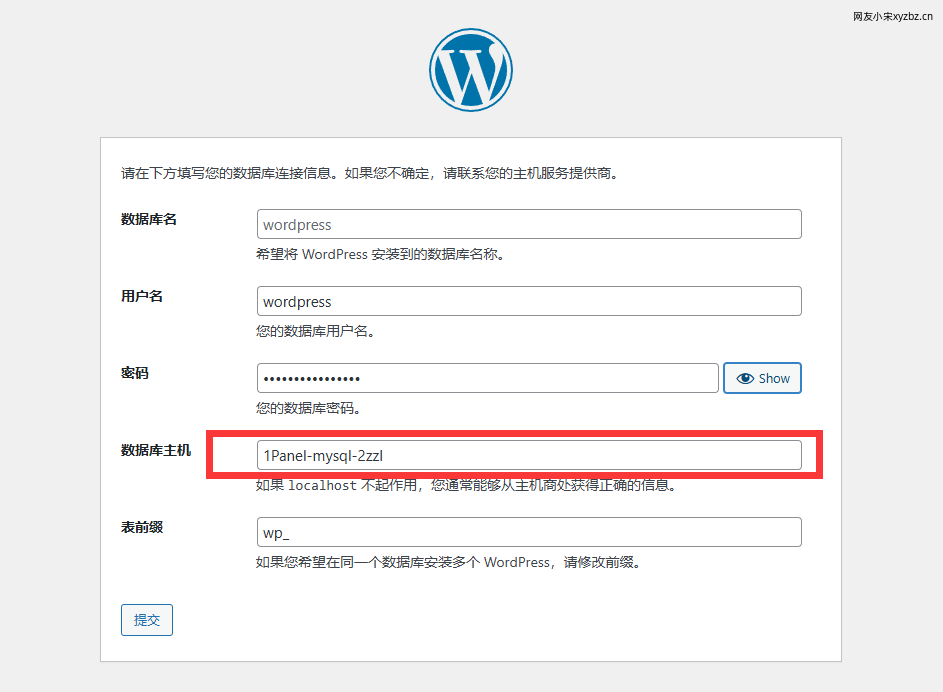
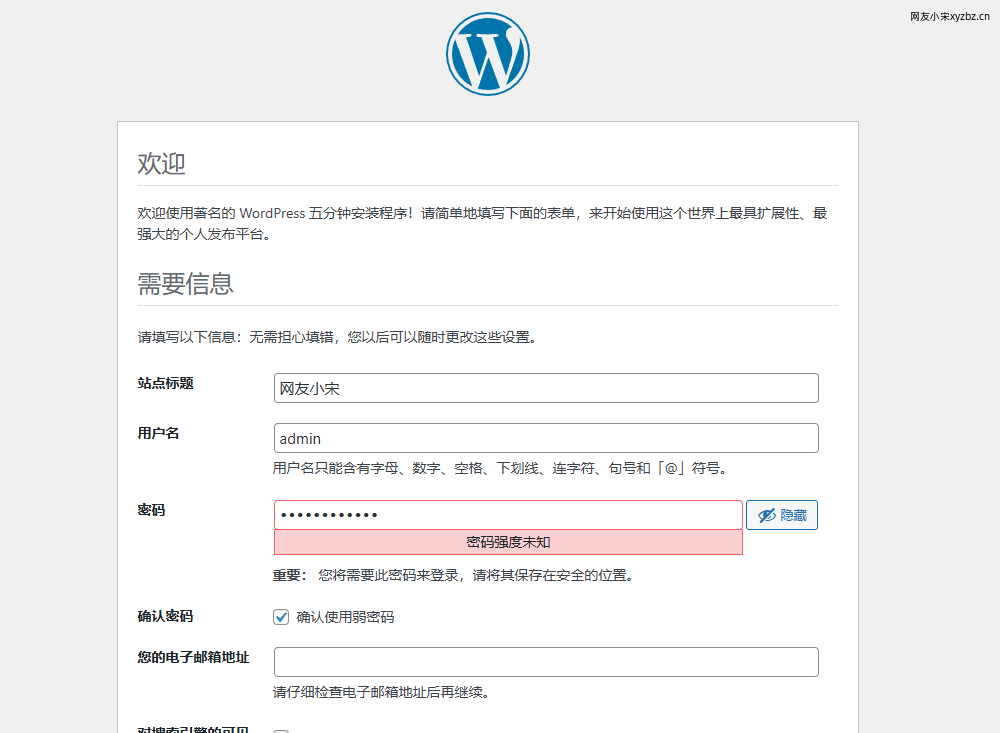
- 按照记录的数据库信息,填写到WordPress安装界面,这里要使用创建数据库的地址,而不是127.0.0.1.

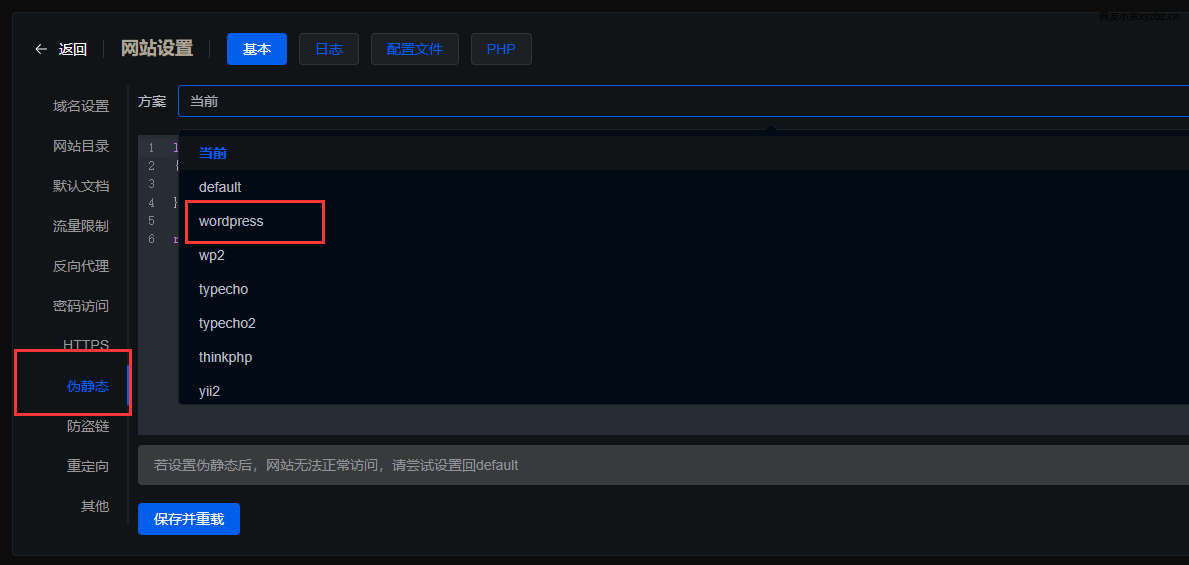
- 进入1panel面板,选择WordPress风格伪静态。
结
- 前面没写SSL,可以将域名放到CF,这样就解决证书的问题了。
- Typecho站点,一些web程序也是一样,下载对应的程序到安装目录,配置相应的环境即可。
- 1Panel面板还是很不错的,虽然现阶段功能丰富度还是少了一些,但是未来可期!

也挺方便的。不错。1p
是的,开发的很不错,后面应该会更好
还是用上1panel了
是之前境外的一个机子
我来了,我来看看我的评论是否正常哈!
好了,我看见了,而且没有之前右上角的错误提示了——老让我滚回第一页看看。
因为一个外部jQuery库导致的,才发现。
( ,,´・ω・)ノ"(´っω・`。)厉害!
为什么宋老师忽略我的友链评论 ::aru:distressed::
我草,之前竟然忘记加了。
宋老师 之前复制的时候遗漏了img 正确头像地址:https://img.t-t.live/images/tx.png
正确头像地址 https://img.t-t.live/img/tx.png
这个面板之前用过 当时还不支持php 现在看来完善很多了 再过一个两三年的时间沉淀 应该不会比宝塔差
功能丰富度的确不足。
1panel的性能流畅度比宝塔高,但是总会有莫名其妙的小问题,我前几天在阿里云测试,结果新建的应用因为端口占用愣是解决不了,这个事情我想就直接修改下端口,两个别冲突就行,结果到配置文件修改报错,到面板修改面板编辑器里面,打开了没法编辑,卧槽气死我了,直接删掉系统,重新安装宝塔。
哈哈 我好像之前也遇到过,不过是宝塔。
wp的使用人还是多呀
是的,毕竟第一
现在的工具让搭网站变得简单了许多。
可视化的确降低了门槛。