
前言
- 关于docker这个神奇的程序,依托自身非常优秀的功能,丰富的镜像,受到计算机爱好者们喜爱,但是没有可视化管理是一个痛点,虽然官方貌似也有类似的功能,不好的是有一定条件,你像树莓派这种弱鸡还是需要优秀的三方程序来补充!我之前写过树莓派安装Docker以及Portainer中文版,但是汉化程度不是很好,所以我一直在寻找不错的中文docker面板,结果是找到了两款:
simple-docker和Fast Os Docker。
简介
- Simple-Docker:
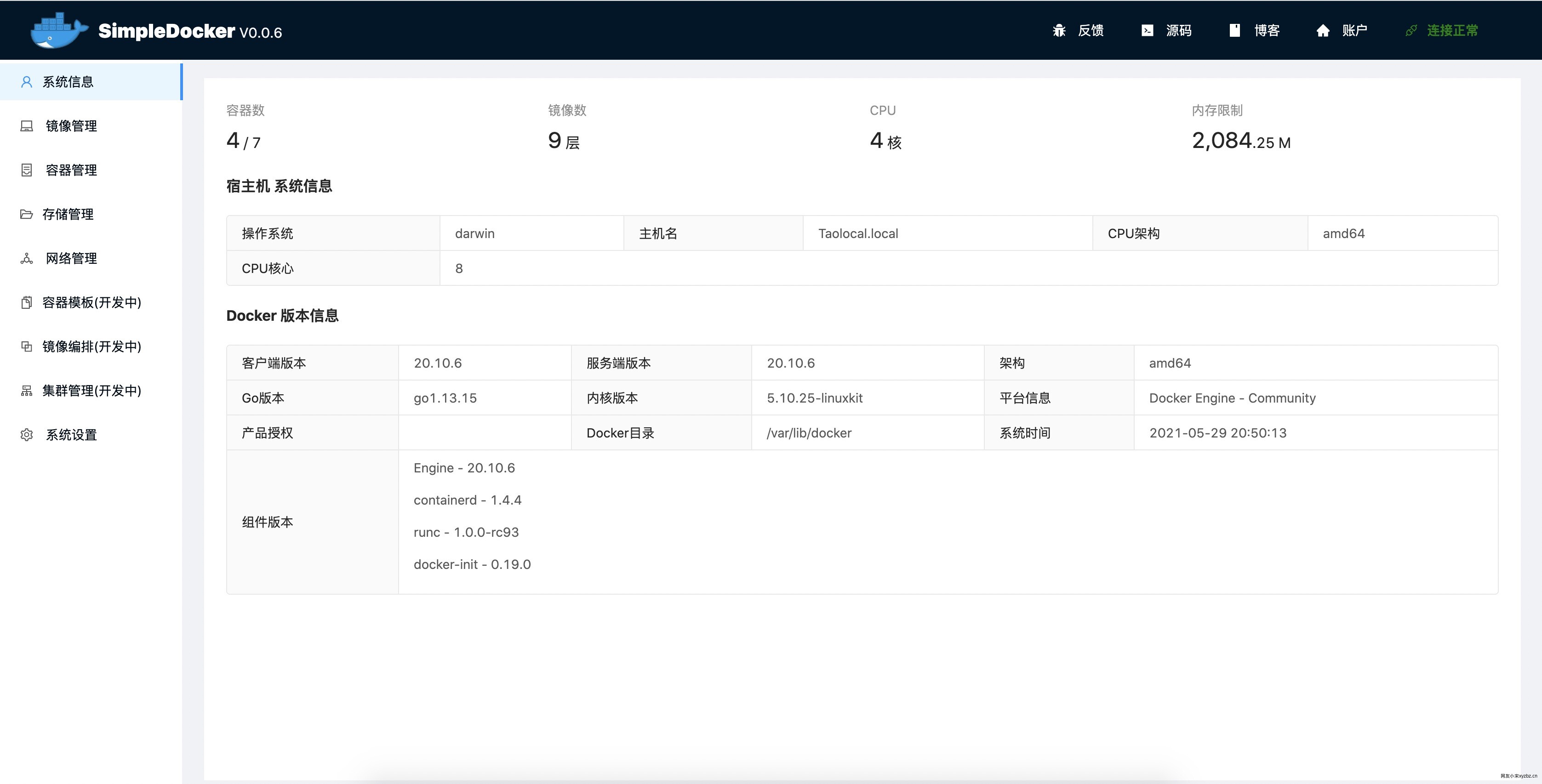
第一个写不是他有多么优秀,而是我安装失败了,总结了两点,可能是我的设备是arm64,毕竟是基于树莓派的,还有就是redis设置有问题,我不是很懂,也尝试自己解决或者联系作者,但是目前暂时放弃了,当然界面我非常喜欢!功能基本上日常的都有!
- 项目地址:Gitee
- 初始页预览图:
- Fast Os Docker:
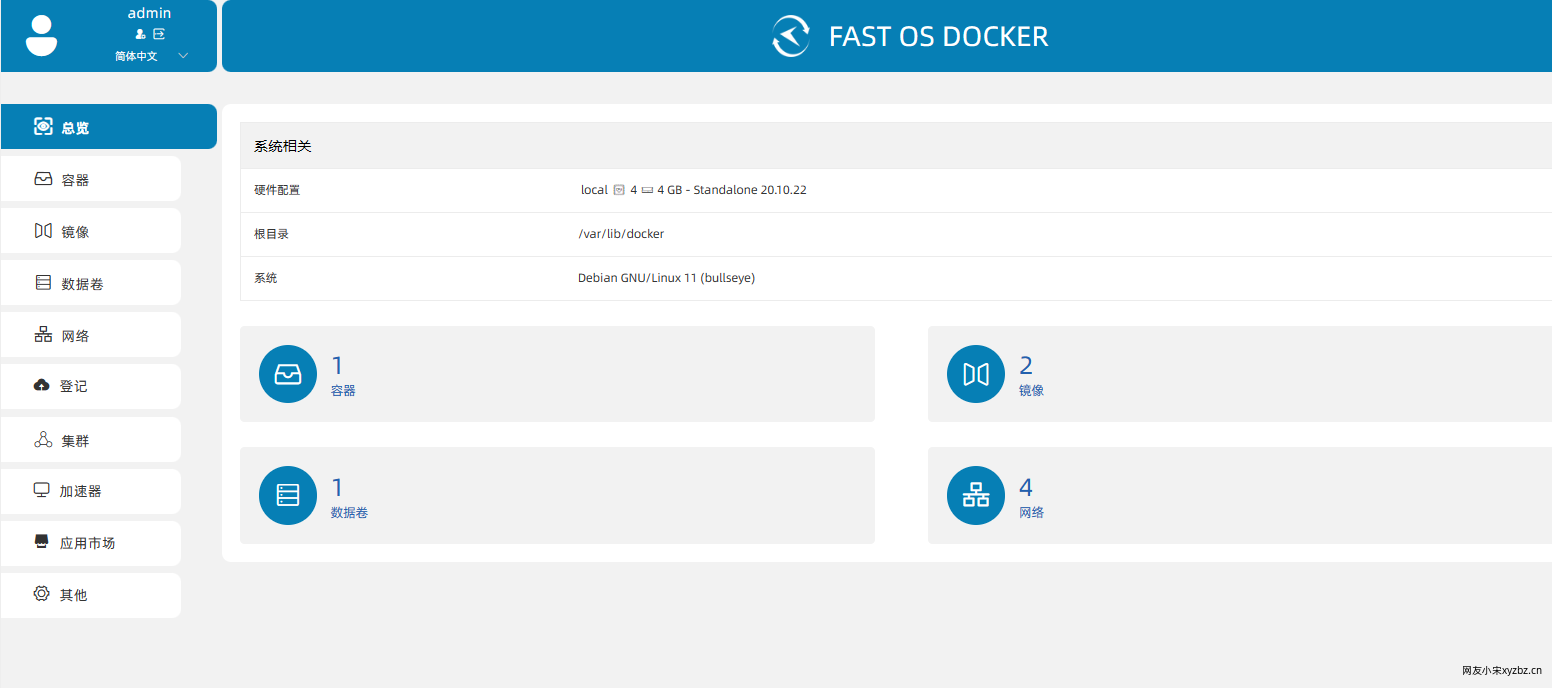
- 首先之前用docker面板的时候就使用过这个程序,安装及其简单,官方提供了一键安装代码,操作简单,功能丰富,界面简洁。下面我就简单介绍一下安装步骤。
- 官方网站:FAST OS DOCKER
- 官方QQ群: 652437762
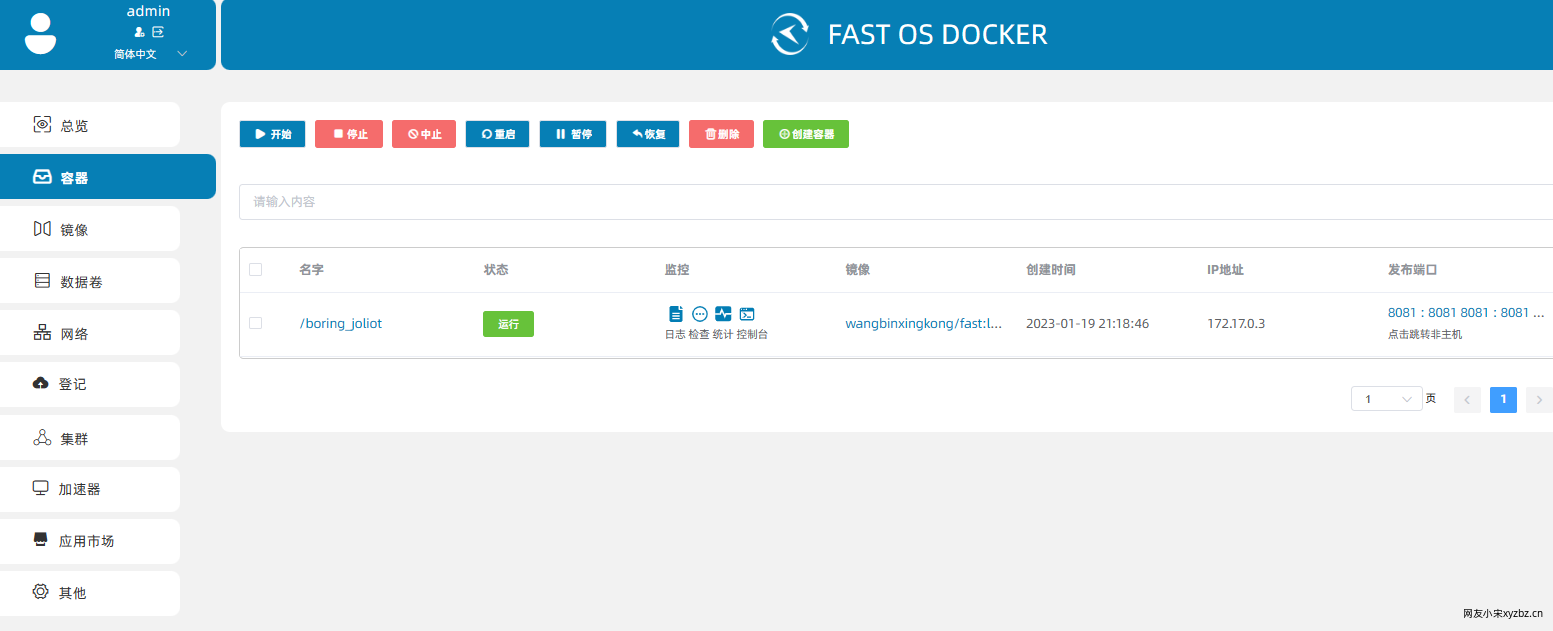
- 初始页预览图:
操作步骤
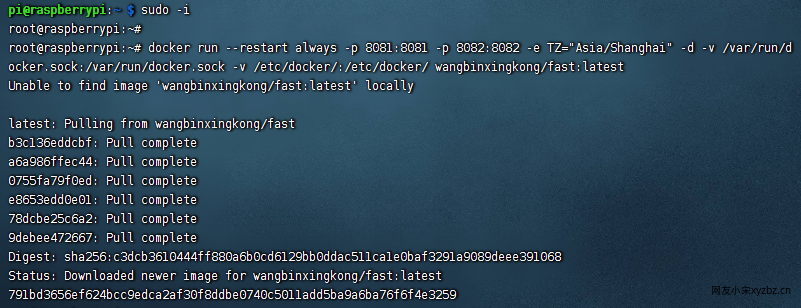
- SSH登录到设备,下方以树莓派为演示。
- 树莓派最新的64位系统基于Debian,我自己安装习惯切换到root。
所以第一步,当然是:
sudo -i- 然后使用官方一键安装代码
docker run --restart always -p 8081:8081 -p 8082:8082 -e TZ="Asia/Shanghai" -d -v /var/run/docker.sock:/var/run/docker.sock -v /etc/docker/:/etc/docker/ wangbinxingkong/fast:latest- 等待一会,在浏览器上输入
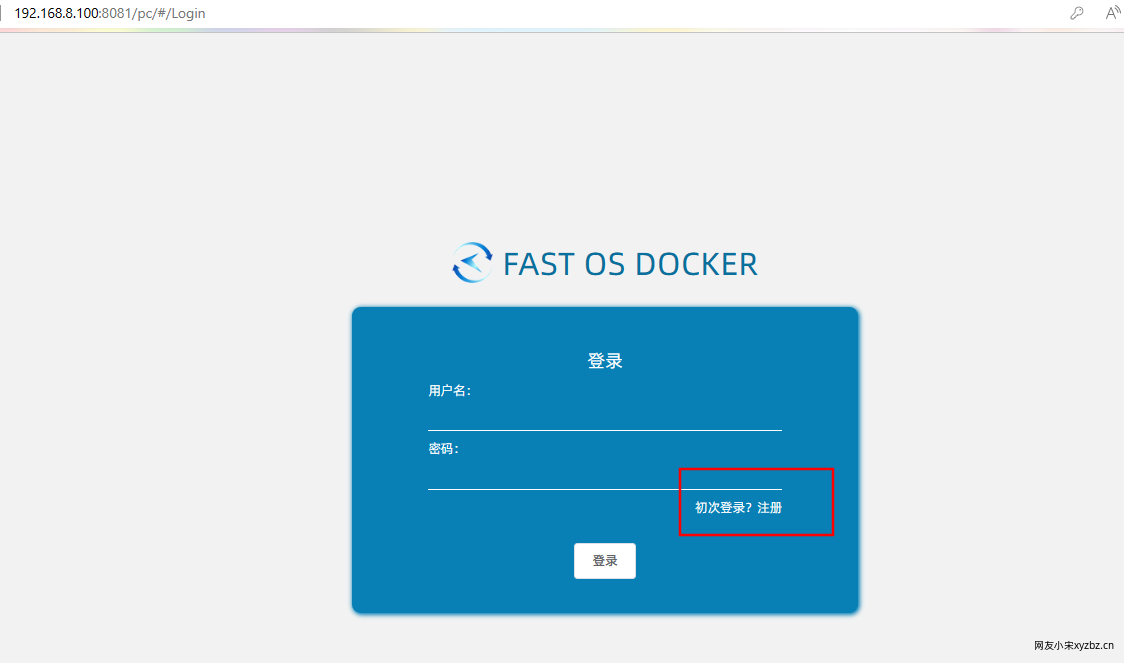
http://服务器IP地址或域名:8081,账号密码可以在登录框右下方注册这样就进入了面板的管理界面。
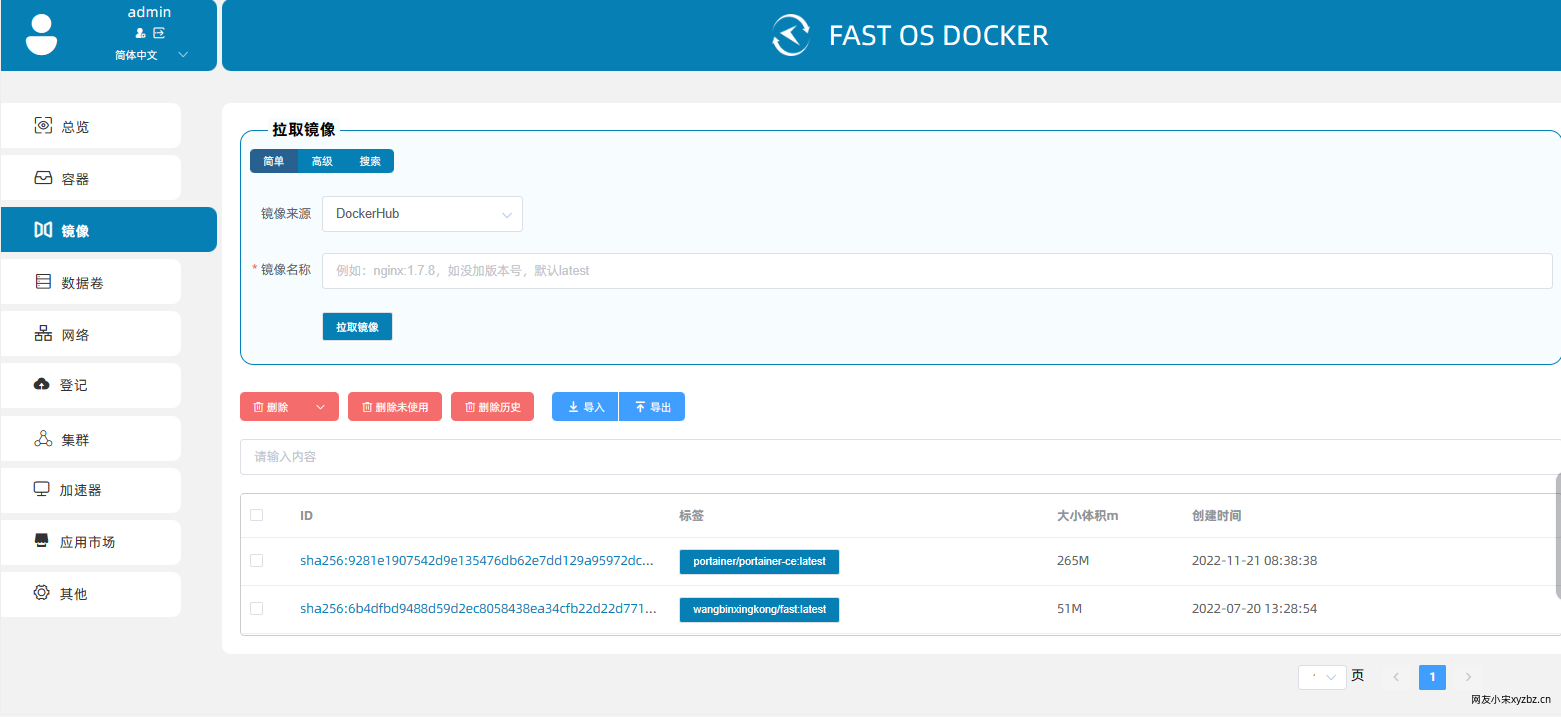
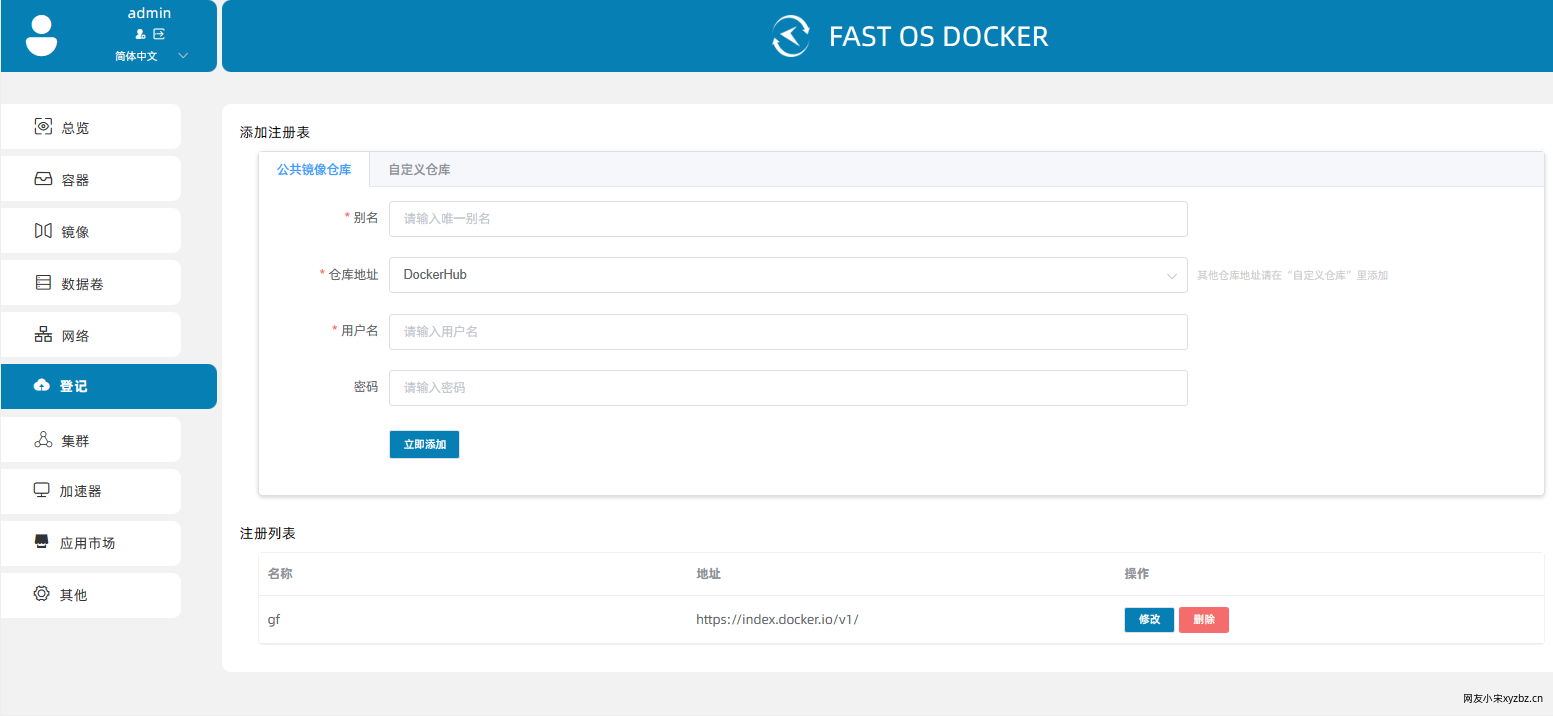
效果图
结语
- 安装前最好先确认下端口,或者名称是否有占用,如有,可以提前修改好。
- 建议配置好相关参数的话,最好重启下应用。
- 然后就可以愉快的使用了,放弃Portainer的原因主要是不支持中文,这真是很尴尬!就连OMV官方都支持了,他竟然不支持,虽然使用网页翻译还能用,但是很痛苦啊!就像是使用盗版软件,本身OMV里面是自带Portainer,天作之合,但是我还是有那么点强迫症的。所以放弃是一种不错的选择。
我用的是宝塔自带图形界面,但是功能太垃圾了,平时都是通过命令控制!
树莓派安装完宝塔太卡了,之前安装了omv,剩下的应用正在考虑全面使用docker来实现。
ARM跑Docker效率还不错,而且不用考虑架构环境!
是啊!现在官方也出了64位的Debian,这个面板还是比较友好的。
之前用过docker,不过体验不是太好,不知道是不是我的技术问题
可能是不够傻瓜吧
折腾了几次,还是没搞懂docker到底怎么搞。
就是一个安卓app,自己体会啊!
感谢分享,这样可以在折腾docker时更加方便,哈哈 ::twemoji:smile::
面板最起码的方便是基础
玩过几次,不过都不是很成功,可能是我理解能力太差了吧
还好吧 。其实很简单哈
新版本已经发布了:https://xyzbz.cn/archives/1021/