将监控摄像头对接到视频会议中

前言
  • 这个需求源自于公司的会议设备服务到期不在订阅,需要将专用的会议设备移除。转移到线上的视频会议软件,比如飞书钉钉等,但是专业的会议摄像头很不便宜。该方法可以通过调用网络摄像头、网络录像机的方式。将监控摄像头的画面信息对接到视频会议界面。
  • 对接方法原理:调用主流摄像头的rtsp协议,通过OBS软件创建虚拟摄像头,对接视频会议软件。
OBS
  • OBS下载地址:超链接
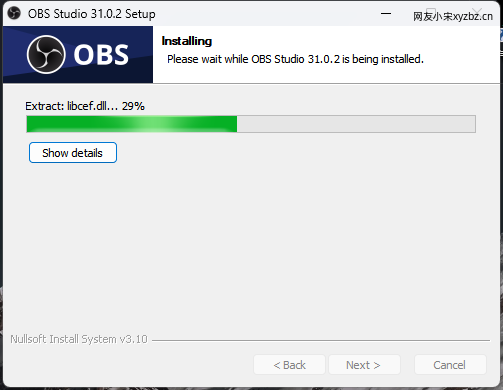
  • 安装OBS,默认下一步下一步即可。
    OBS安装.png
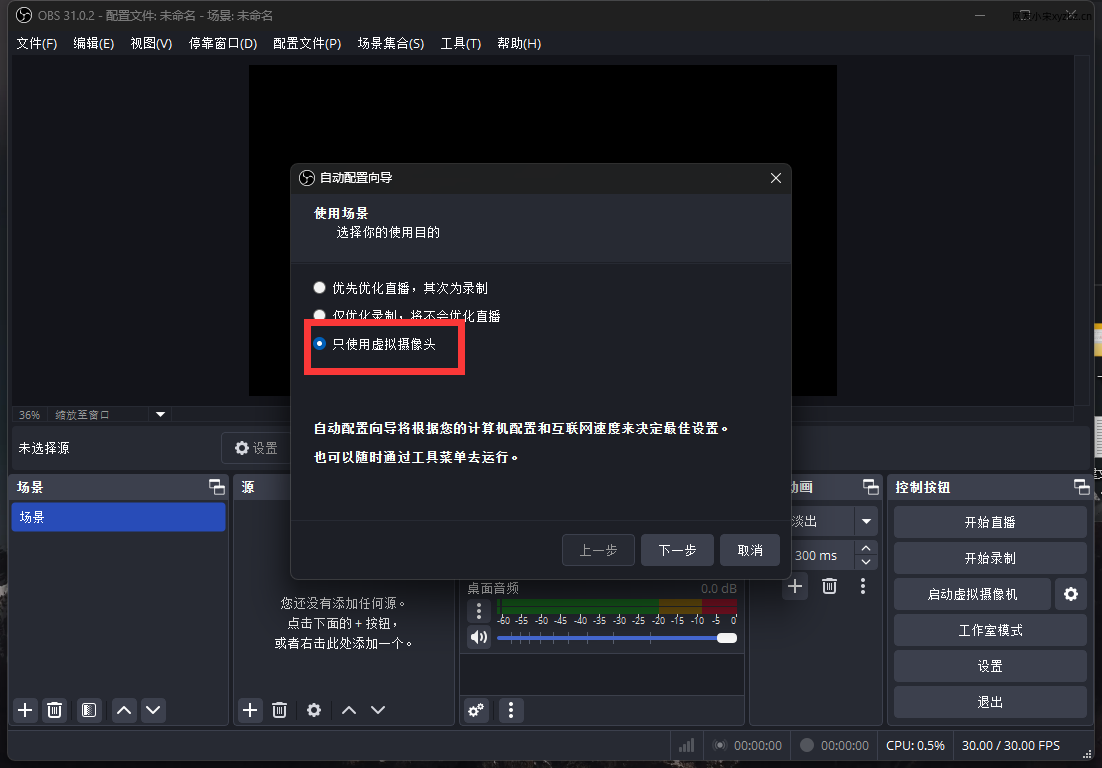
  • 这里选择只使用虚拟摄像头。
    OBS配置虚拟摄像头.png
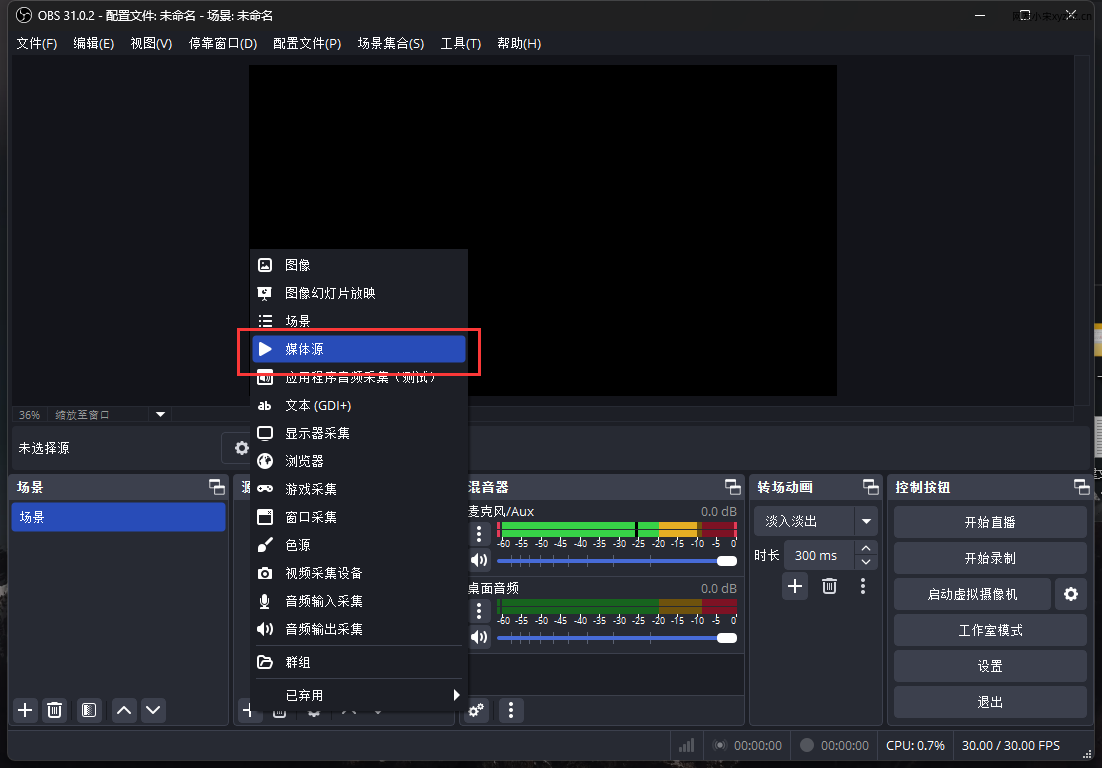
  • 创建媒体源
    OBS配置媒体源.png
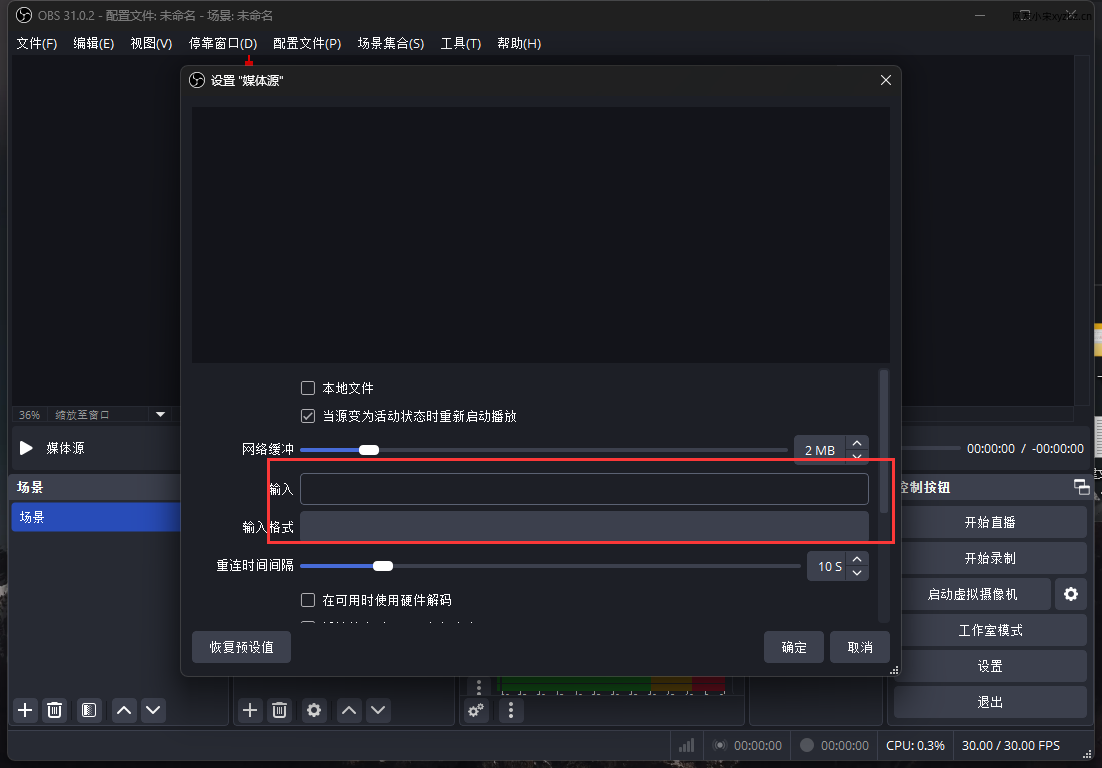
  • 配置媒体源,勾选取消本地文件。
  • 将完整的rtsp地址填入输入框里面,确认即可。
  • 各家品牌的RTSP地址获取可以百度一下。
    OBS配置rtsp地址.png
  • 调整视频画面,点击右下方启用虚拟摄像头。虚拟摄像头既可以创建成功!
    OBS调整视频启用虚拟摄像头.png
  • 以上步骤操作完毕后,打开飞书钉钉或者其他需要调用摄像头的程序,就会自动发现一个OBS开头的摄像头选择,选中即可显示监控画面。如果开会使用话,可以单独买一个MIC,当做话筒即可。
  • 其他关于OBS的玩法,各位就自行研究吧!前段时间那个跳舞瞬间换衣的视频,好像就是基于OBS,咱不是专业搞这个的,有需求的可以尝试一下哈!

已有 77 条评论

    1. 2025年05月10日 21:55 Windows 10+ · Chrome 132 IP 广东省佛山市 电信 回复

      我试过用ffmepg从监控摄像头取流,然后推流到B站直播

      1. 2025年05月12日 04:09 Windows 10+ · Edge 136 IP 河南省漯河市 联通 回复

        应用还是很丰富的。

    2. 2025年05月21日 18:31 Windows 10+ · Chrome 136 IP 广东省广州市 电信 回复

      OBS 真牛逼,啥都可以

      1. 2025年05月22日 04:53 Windows 10+ · Edge 136 IP 河南省漯河市 联通 回复

        是啊!可玩性比较高

    3. 2025年05月29日 09:58 macOS · Chrome 136 IP 北京市朝阳区 联通 回复

      OBS确实强大,已经通过OBS直播、录屏过几次了,功能确实很强大

      1. 2025年05月29日 14:34 Windows 10+ · Edge 136 IP 河南省漯河市 联通 回复

        的确,关键是还免费。简直赛博佛活

    4. 2025年06月16日 09:38 Windows 10+ · Chrome 132 IP 江苏省无锡市 电信 回复

      以前玩过音乐现场直播啥的,OBS这玩意儿又无私,又还挺好用的。

发表评论