
Docker部署Cups-Web网页打印机
始
- 很难遇到的一个不错的打印机项目,毕竟cups单用的话太丑了,配合web端完美正解。
- 有需要可以自部署。
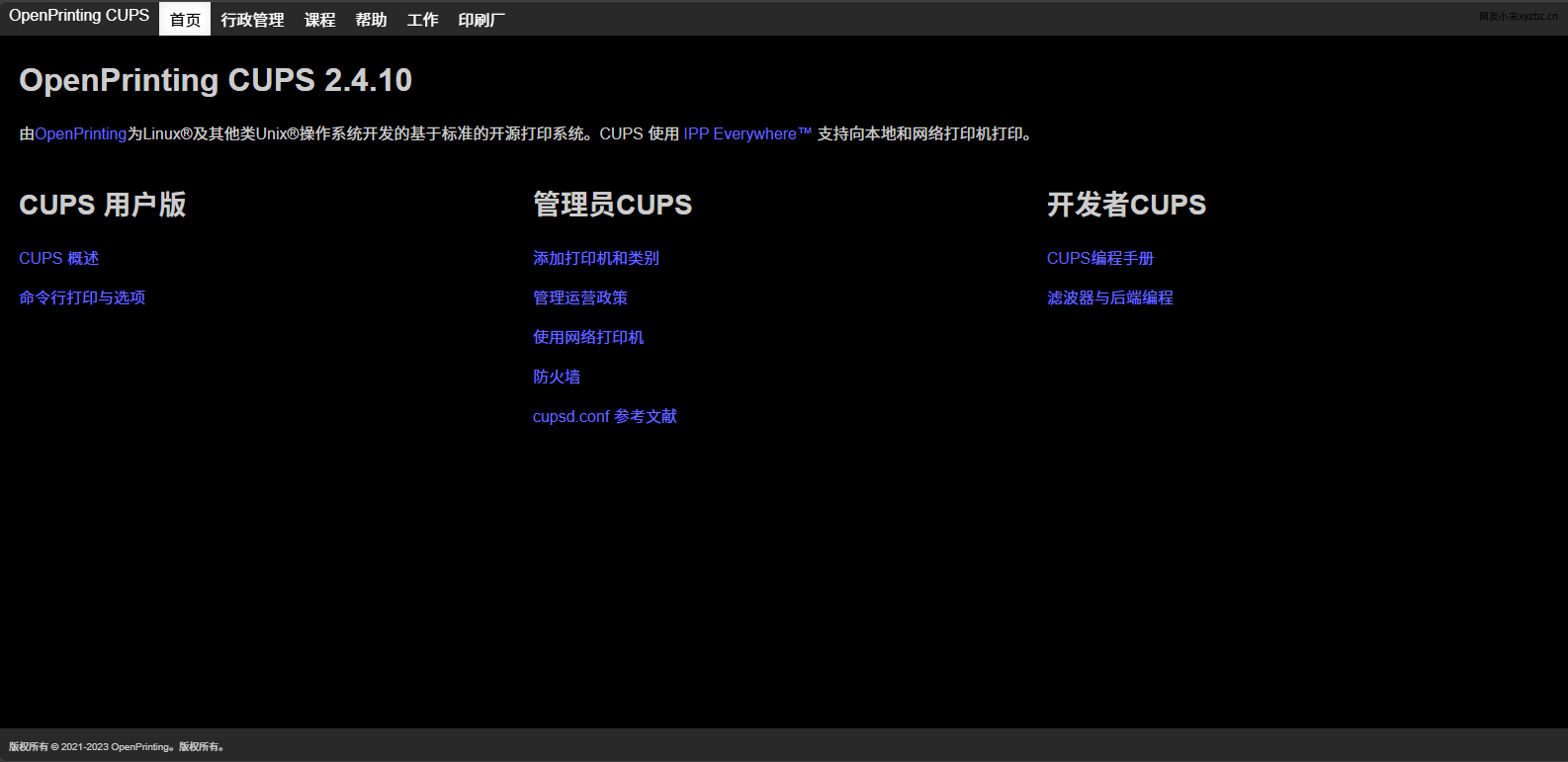
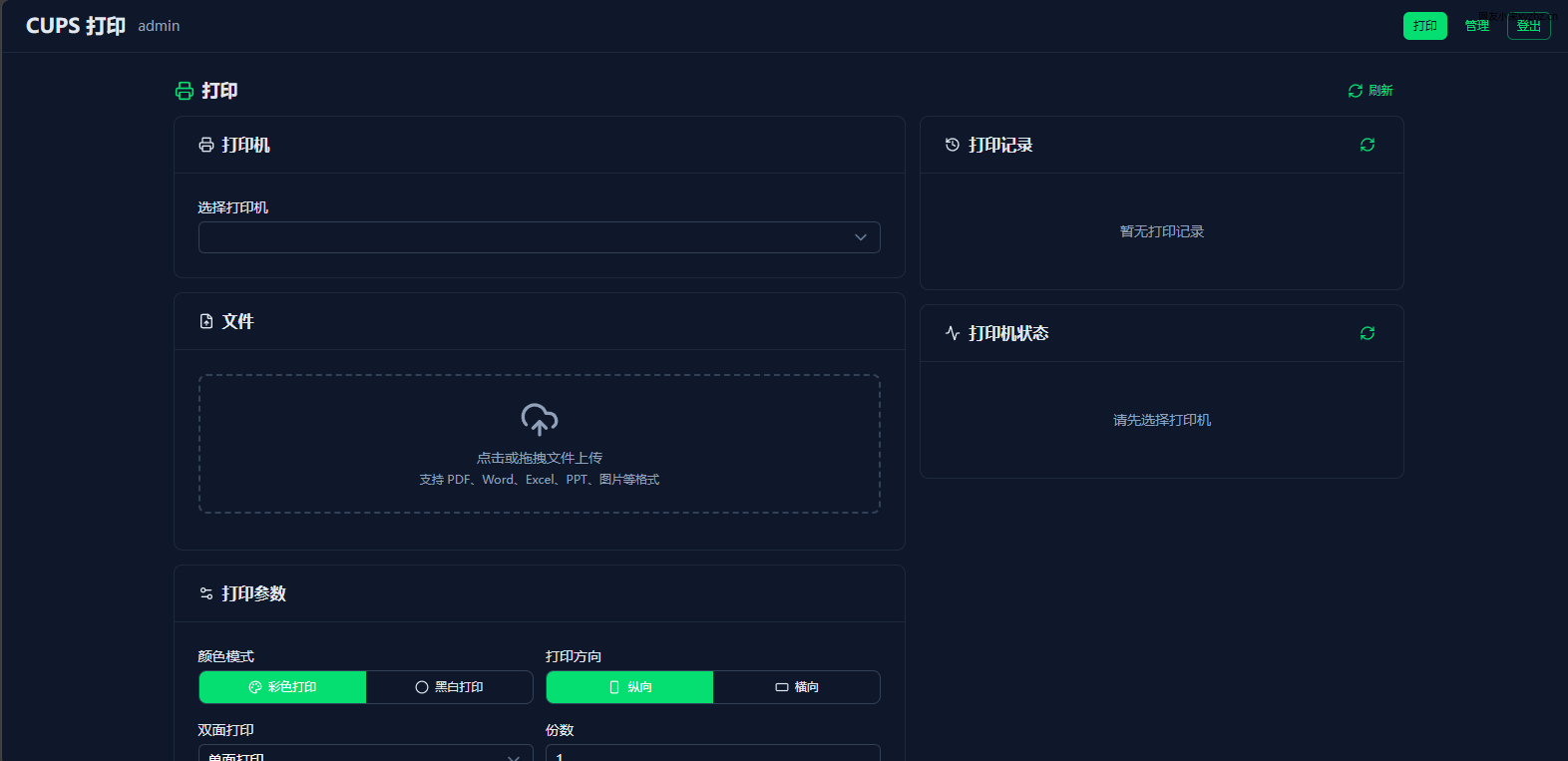
项目地址:hanxi/cups-web
功能特点:
核心功能
- 远程打印:随时随地通过网页上传文件进行打印
多格式支持:
- PDF 文档
- 图片文件(JPG、PNG、GIF)
- Office 文档(docx、xlsx、pptx 等)自动转换为 PDF(基于 LibreOffice)
- 文本文件(txt)自动转换为 PDF
用户管理
- 多用户系统:支持管理员和普通用户两种角色
打印记录:完整的打印历史记录
管理后台
- 用户管理:创建、编辑、删除用户账号
- 打印记录查询:按用户、时间范围查询打印记录
系统设置:配置数据保留天数等
安全特性
- Session 认证:安全的会话管理机制
- CSRF 保护:防止跨站请求伪造攻击
密码加密:使用 bcrypt 加密存储用户密码
部署优势
- Docker 一键部署:使用 Docker Compose 快速启动
- 数据持久化:数据库和上传文件独立存储
- 易于维护:简洁的配置和管理界面
Docker部署:
services:
  cups:
    image: docker.1ms.run/hanxi/cups:latest
    user: root
    environment:
      - CUPSADMIN=${CUPSADMIN}
      - CUPSPASSWORD=${CUPSPASSWORD}
    ports:
      - "631:631"
    devices:
      - /dev/bus/usb:/dev/bus/usb
    volumes:
      - ./.etc:/etc/cups
    restart: unless-stopped

  web:
    image: docker.1ms.run/hanxi/cups-web:latest
    user: root
    environment:
      - SESSION_HASH_KEY=${SESSION_HASH_KEY}
      - SESSION_BLOCK_KEY=${SESSION_BLOCK_KEY}
      - SESSION_SECURE=${SESSION_SECURE}
      - CUPS_HOST=cups:631
    volumes:
      - ./.data:/data
      - ./.uploads:/uploads
    ports:
      - "1180:8080"
    depends_on:
      - cups
    restart: unless-stopped
环境配置
- CUPS 管理员账号(用于管理打印机)
CUPSADMIN=admin
CUPSPASSWORD=your_cups_password - 如果使用 HTTPS,设置为 true
SESSION_SECURE=false
必要配置
- SESSION_HASH_KEY=your_hash_key_here
- SESSION_BLOCK_KEY=your_block_key_here
- 这里需要生成安全的密钥,可以发给AI让帮忙生成,这里必须生成密钥,否者web服务无法登录:
- 生成 SESSION_HASH_KEY
openssl rand -base64 32 | tr -d '\n'
- 生成 SESSION_BLOCK_KEY
openssl rand -base64 32 | tr -d '\n'✦ ✦ ✦ 结束了 ✦ ✦ ✦
- 上一篇: 松声|廿六年·三月末·花满城
- 下一篇: 松声|廿六年·四月中·桐花开
😍羡慕可以用上打印机……
家里小孩打印作业啊
要是公司的网,既有内网也有外网,家里能连上吗?
要吗通过内网穿透,要吗组网。
不错啊,很适合我呢,我就很困扰有时候回深圳家里时间少,喷墨打印机长时间不用容易喷嘴堵。这样隔几天打几张啥乱七八糟的都行,方便养着。不错不错
可以可以,我家的也是喷墨的,没法联网。
这是远程控制打印机的意思吗?
本身cups映射出去也是可以的,但这个有web端。
打印机在旁边 我基本很少用到联网的
那是不需要。
之前也配置过cups,连接了个旧款惠普打印机,不过每次都会丢驱动,必须要重启服务器才能连上,太麻烦,解决不了。后来换了新打印机,自带无限模块,app,小程序,不要太爽,根本不是cups能比的。。
那是,这个是解决老款打印机的。
这么高级吗?
这不算高级吧,算是一个开源的程序。
等我娃上学也该需要了哈哈
是的。肯定需要的